01 · VERIFY
🔐 การยืนยันตัวตนครั้งแรก
🔐 ยืนยันตัวตนด้วยบ้านเลขที่และเบอร์โทร
ขั้นตอนนี้ทำเพียงครั้งแรกครั้งเดียว เพื่อเชื่อมบัญชี LINE ของท่านเข้ากับบ้านในโครงการ โดยใช้บ้านเลขที่และเบอร์โทรศัพท์ที่แจ้งไว้กับสำนักงานนิติบุคคล (ไม่ต้องสมัครสมาชิกหรือตั้งรหัสผ่าน)
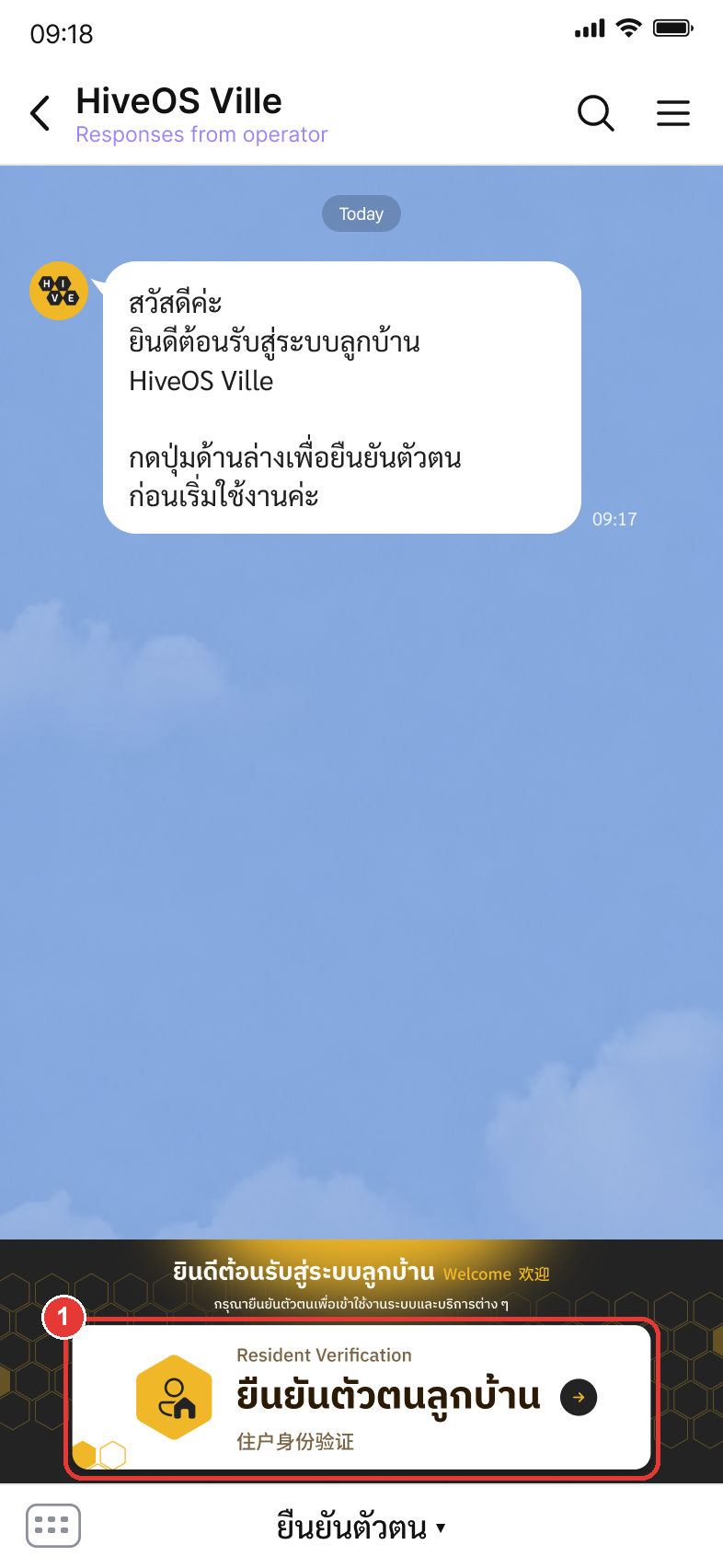
เพิ่มบัญชี LINE ของโครงการเป็นเพื่อน จากนั้นกด ยืนยันตัวตนลูกบ้าน ที่เมนูด้านล่างของห้องแชท
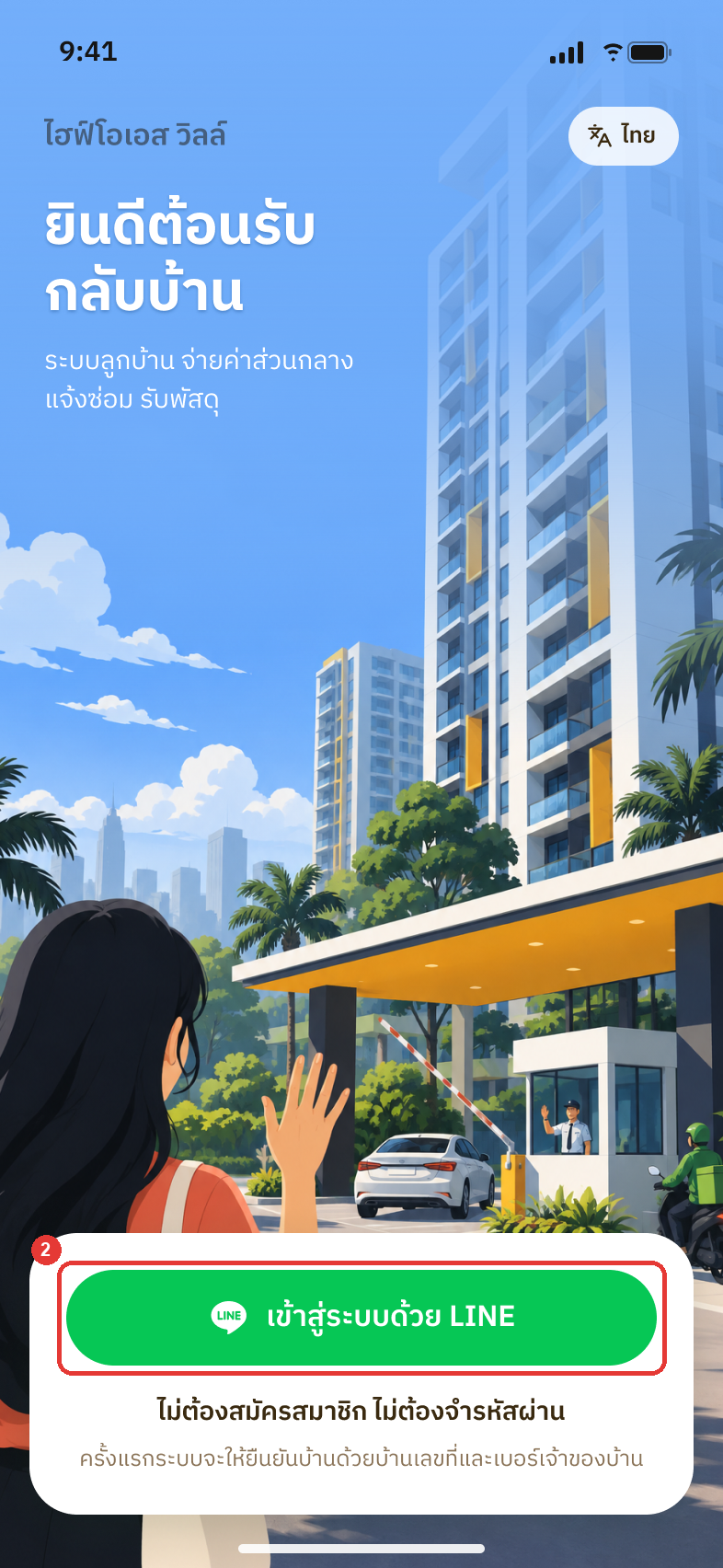
กดปุ่ม เข้าสู่ระบบด้วย LINE
ขั้นที่ 1 เพิ่มเพื่อน LINE กด เพิ่มเพื่อนใน LINE แล้วกด เพิ่มเพื่อน ในแอป LINE จากนั้นกลับมาที่หน้านี้แล้วกด เช็คสถานะอีกครั้ง
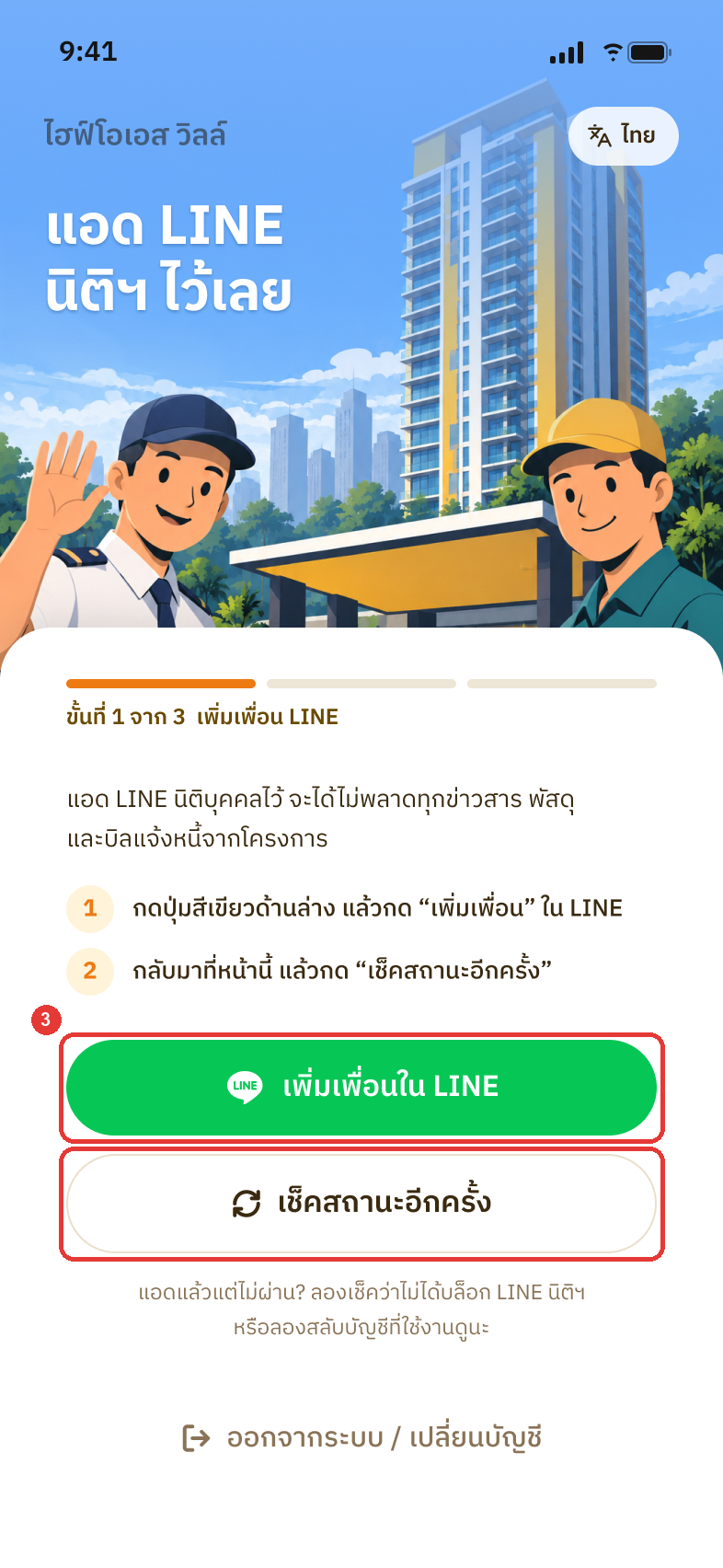
หมายเหตุขั้นตอนนี้จะแสดงเฉพาะเมื่อท่านยังไม่ได้เพิ่มบัญชี LINE ของโครงการเป็นเพื่อน และบางโครงการจะเริ่มที่ขั้นยืนยันบ้านทันที
ขั้นที่ 2 ยืนยันบ้าน กรอกข้อมูลในแบบฟอร์มดังนี้
บ้านเลขที่ — กรอกบ้านเลขที่ตามทะเบียนของนิติบุคคล เช่น 100/13 (จำเป็น)
เบอร์โทรที่แจ้งไว้กับนิติ — กรอกเบอร์โทรศัพท์มือถือ 10 หลักที่ท่านแจ้งไว้กับสำนักงานนิติบุคคล (จำเป็น)
หมายเหตุหากท่านยังไม่เคยลงทะเบียนเบอร์โทรศัพท์ไว้กับทางนิติบุคคล หรือไม่สามารถเข้าสู่ระบบได้ กรุณาติดต่อสำนักงานนิติบุคคลเพื่อทำการอัปเดตข้อมูลเบอร์โทรศัพท์ก่อนเข้าใช้งาน
เมื่อกรอกข้อมูลครบถ้วนแล้ว กด ยืนยัน
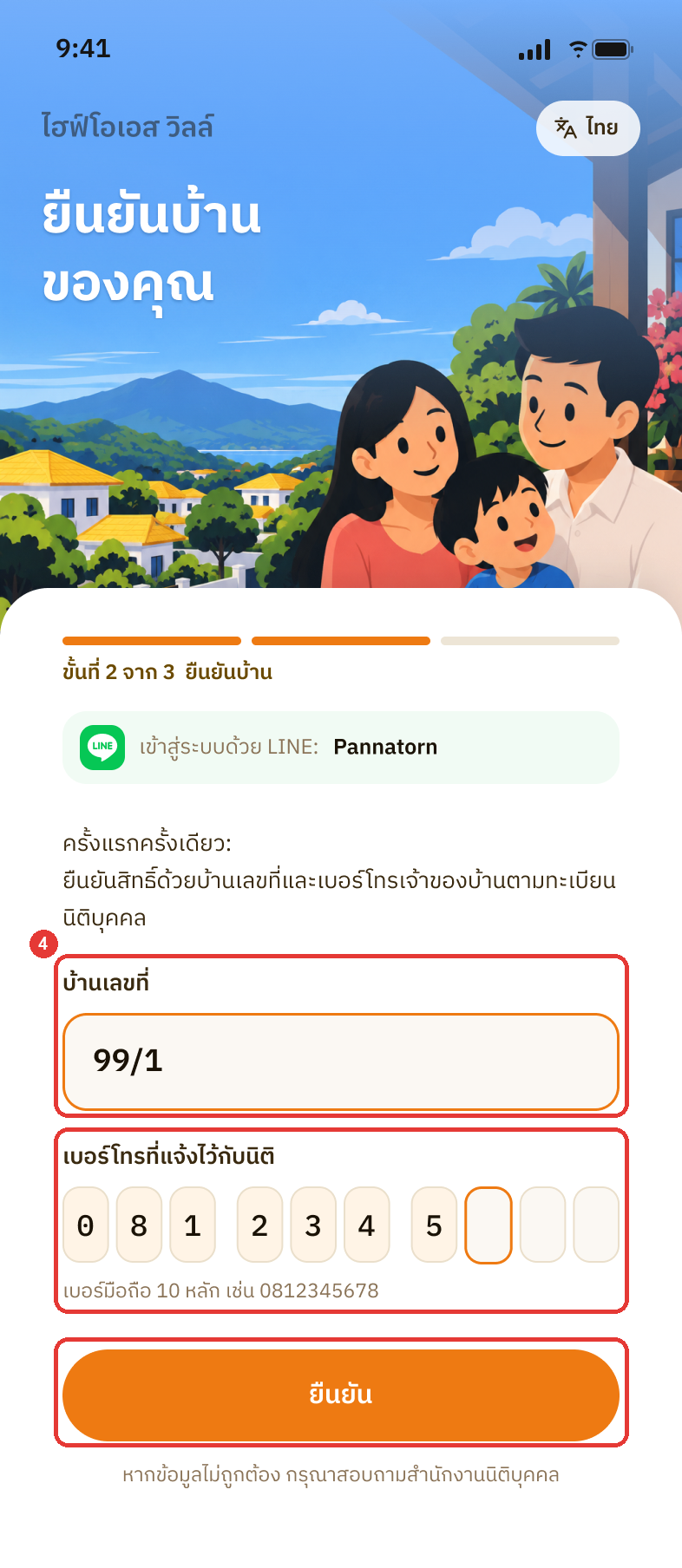
หมายเหตุท่านสามารถกรอกข้อมูลผิดได้ไม่เกิน 5 ครั้ง หากเกินกำหนด เจ้าหน้าที่จะต้องเป็นผู้เชื่อมบัญชีให้ หากไม่แน่ใจว่าแจ้งเบอร์โทรศัพท์ใดไว้ กรุณาสอบถามสำนักงานนิติบุคคล
ขั้นที่ 3 ยืนยันและยินยอม ตรวจสอบบ้านเลขที่ ชื่อตามทะเบียน และสถานะให้ถูกต้อง ติ๊กช่อง ข้าพเจ้ายินยอมให้เก็บและใช้ข้อมูลส่วนบุคคล แล้วกด ยืนยัน
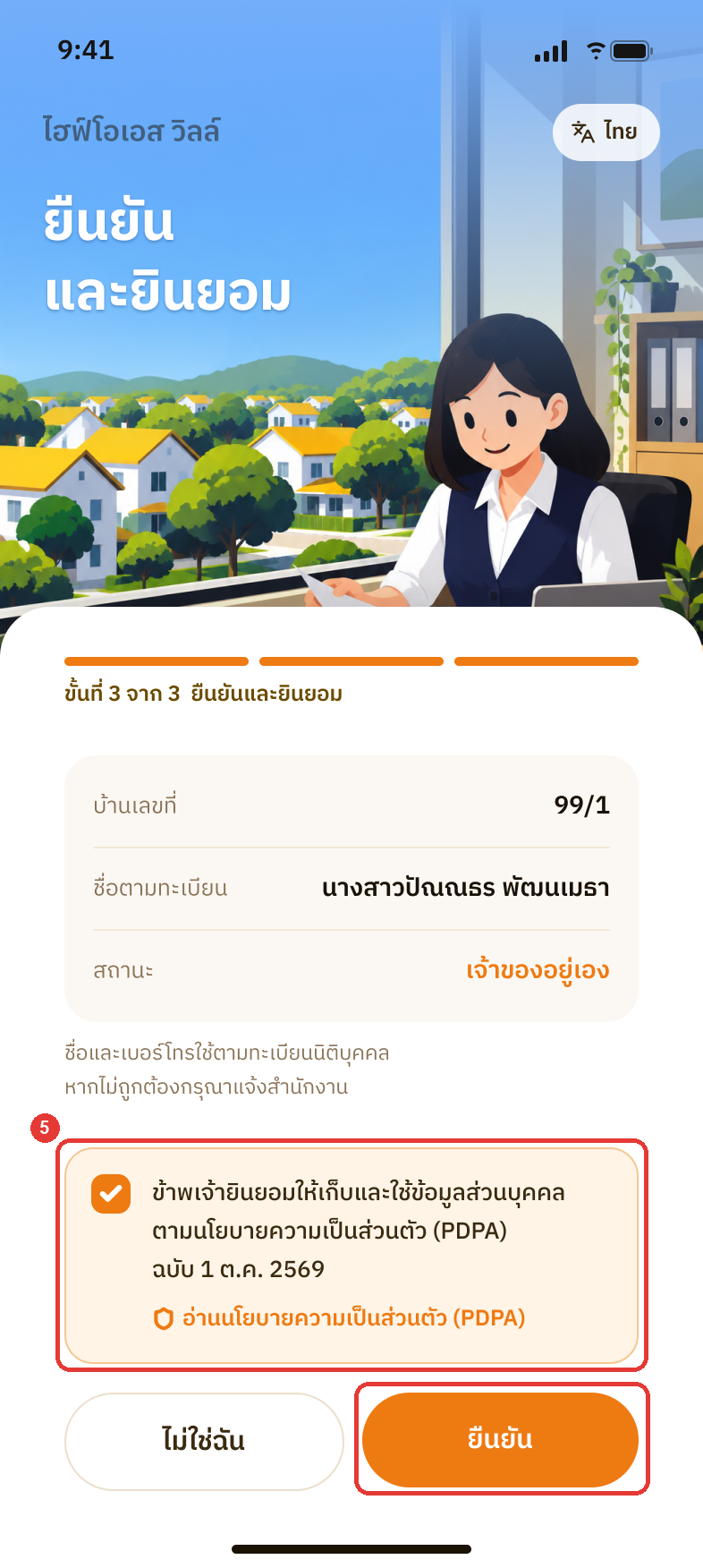
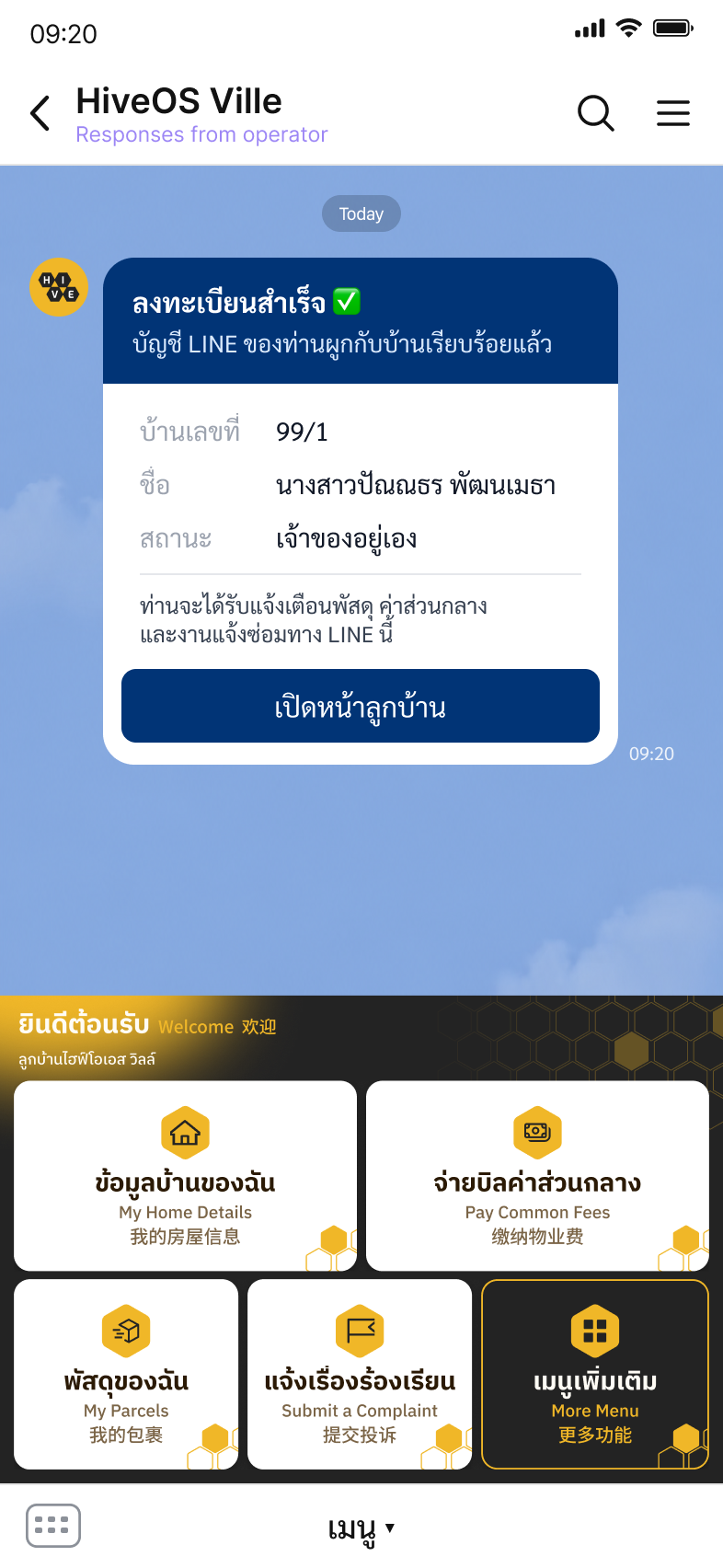
ระบบจะพาเข้าสู่หน้าแรกของระบบลูกบ้าน และส่งการ์ด ลงทะเบียนสำเร็จ มาในแชท LINE พร้อมเปลี่ยนเมนูด้านล่างของห้องแชทเป็นเมนูสำหรับเข้าใช้งานระบบลูกบ้าน
หมายเหตุหากท่านมีบ้านมากกว่าหนึ่งหลัง สามารถเพิ่มบ้านหลังอื่นได้ที่เมนู เพิ่มบ้านของฉัน ในระบบลูกบ้าน
02 · BILLING
💳 ค่าส่วนกลาง
📱 การแจ้งเตือนค่าส่วนกลางทาง LINE
ระบบจะส่งการ์ดแจ้งเตือนค่าส่วนกลางเข้าแชท LINE ของโครงการ เพื่อให้ท่านทราบยอดที่ต้องชำระและสถานะการชำระ
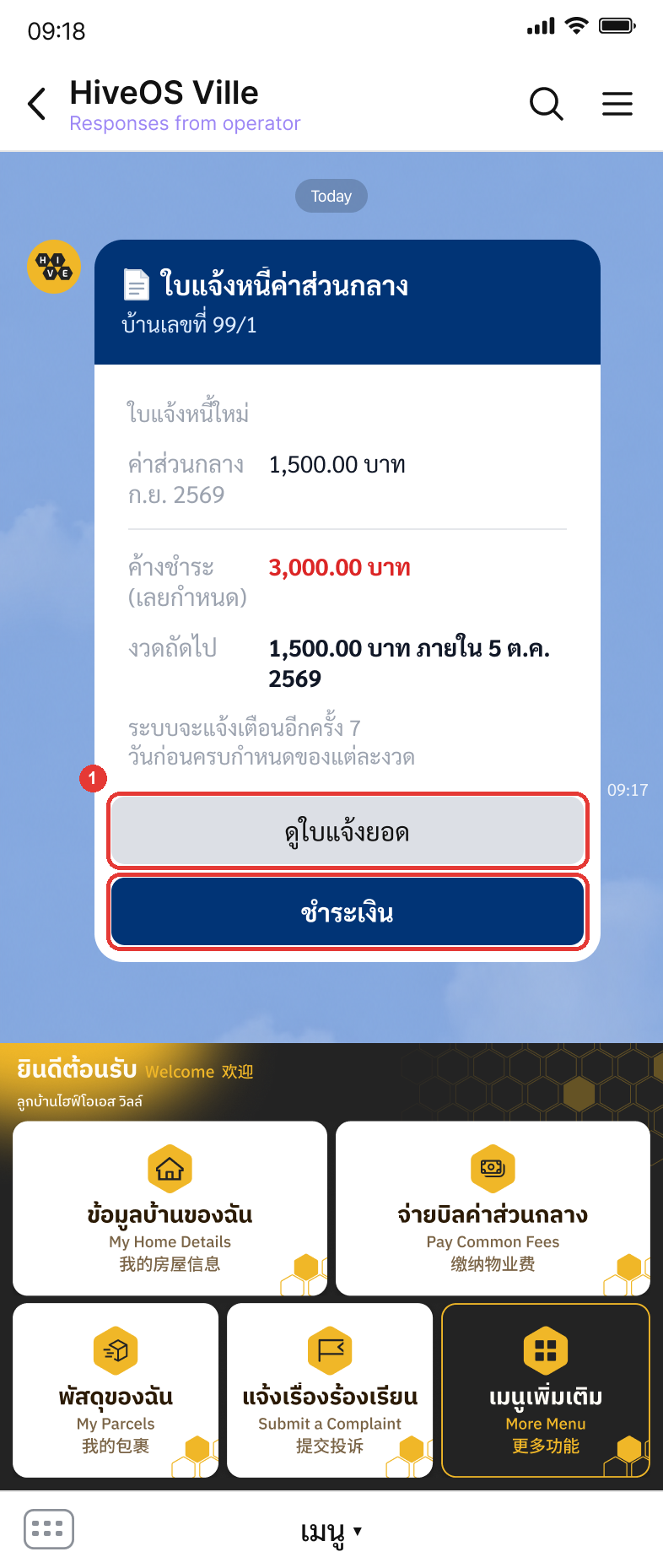
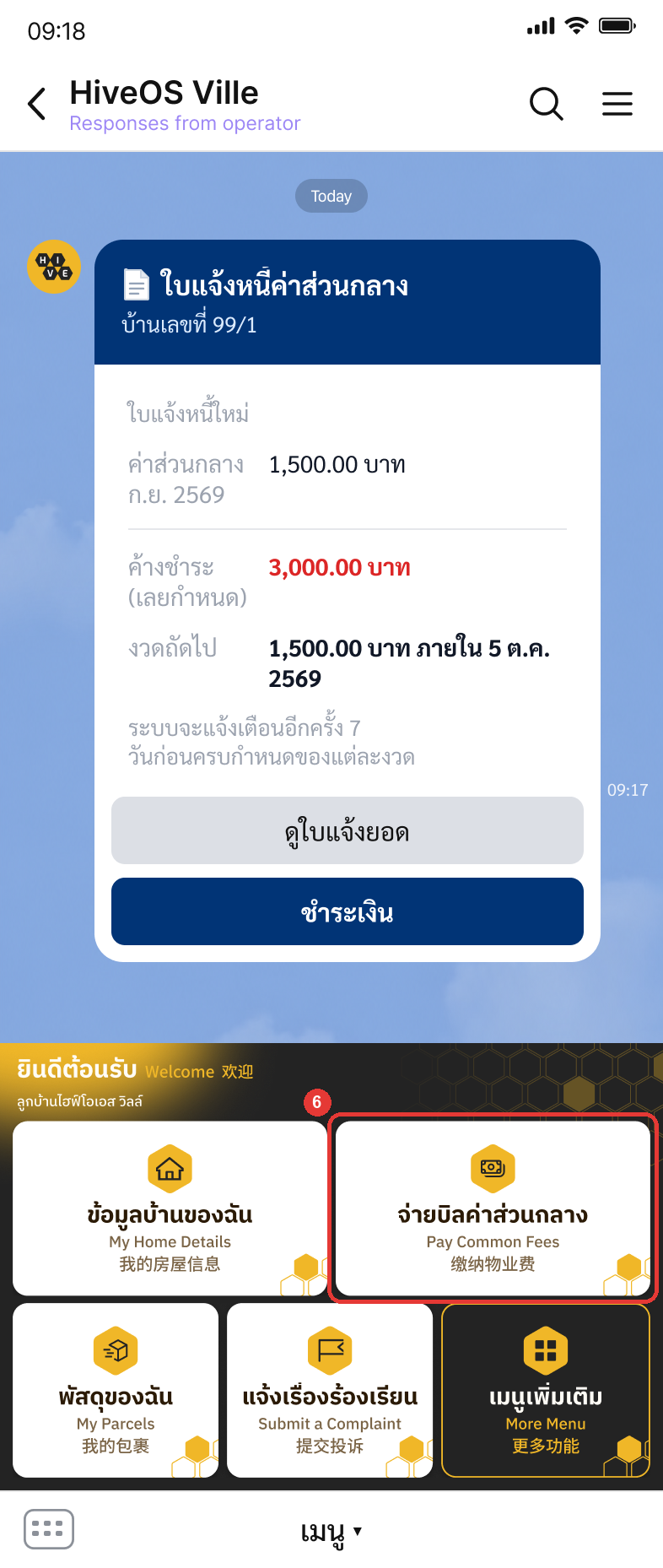
เมื่อนิติบุคคลออกใบแจ้งหนี้ ระบบจะส่งการ์ด ใบแจ้งหนี้ค่าส่วนกลาง แยกตามบ้าน โดยแสดงใบแจ้งหนี้ที่เพิ่งออก ยอดที่ต้องชำระทั้งหมดของบ้าน และงวดถัดไป กด ชำระเงิน เพื่อชำระทันที หรือกด ดูใบแจ้งยอด เพื่อเปิดใบแจ้งยอดที่สรุปใบแจ้งหนี้ทุกงวดของบ้านพร้อมสถานะ
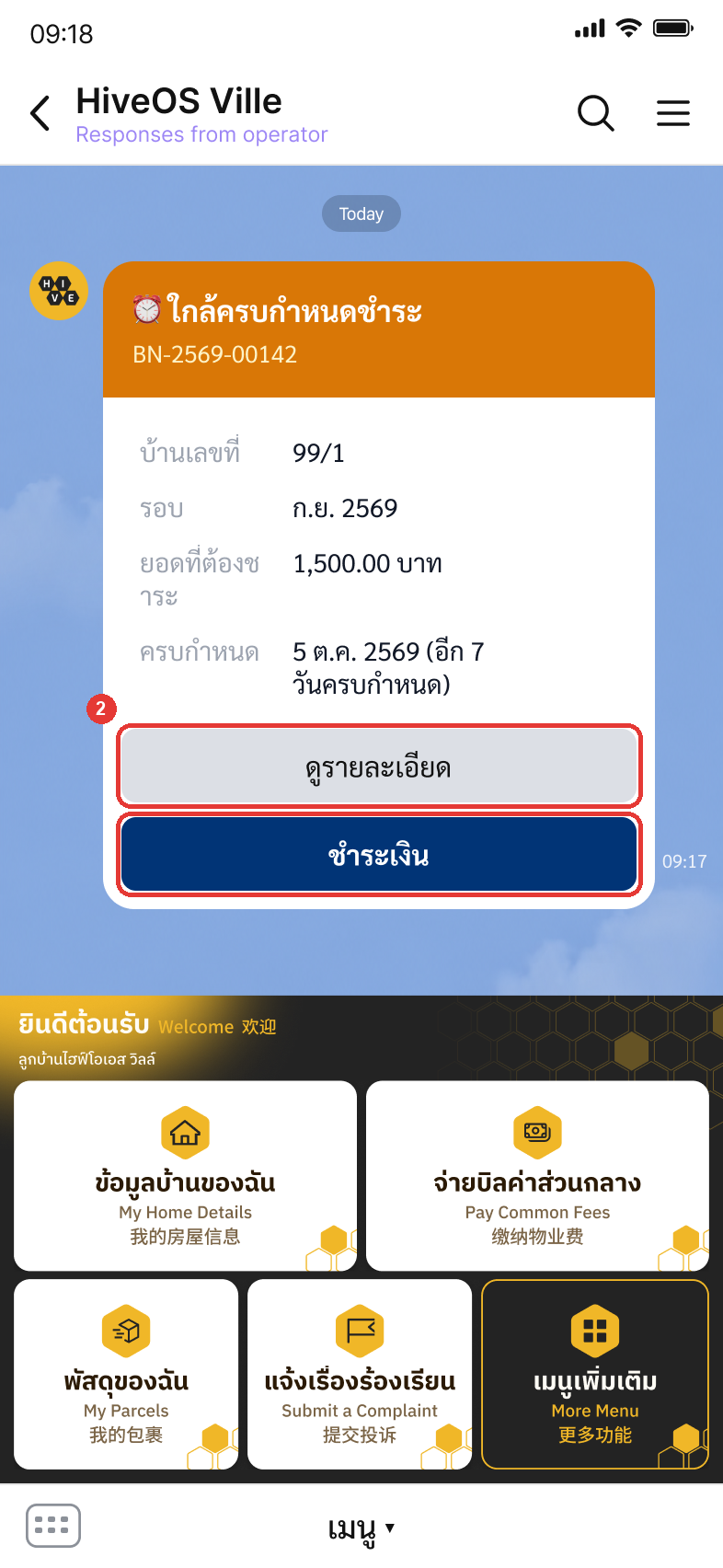
ก่อนครบกำหนดชำระ ระบบจะส่งการ์ด ใกล้ครบกำหนดชำระ ตามจำนวนวันที่นิติบุคคลกำหนดไว้ โดยแสดงบ้านเลขที่ รอบ ยอดที่ต้องชำระ และวันครบกำหนด กด ชำระเงิน เพื่อชำระทันที หรือกด ดูรายละเอียด เพื่อเปิดดูใบแจ้งหนี้
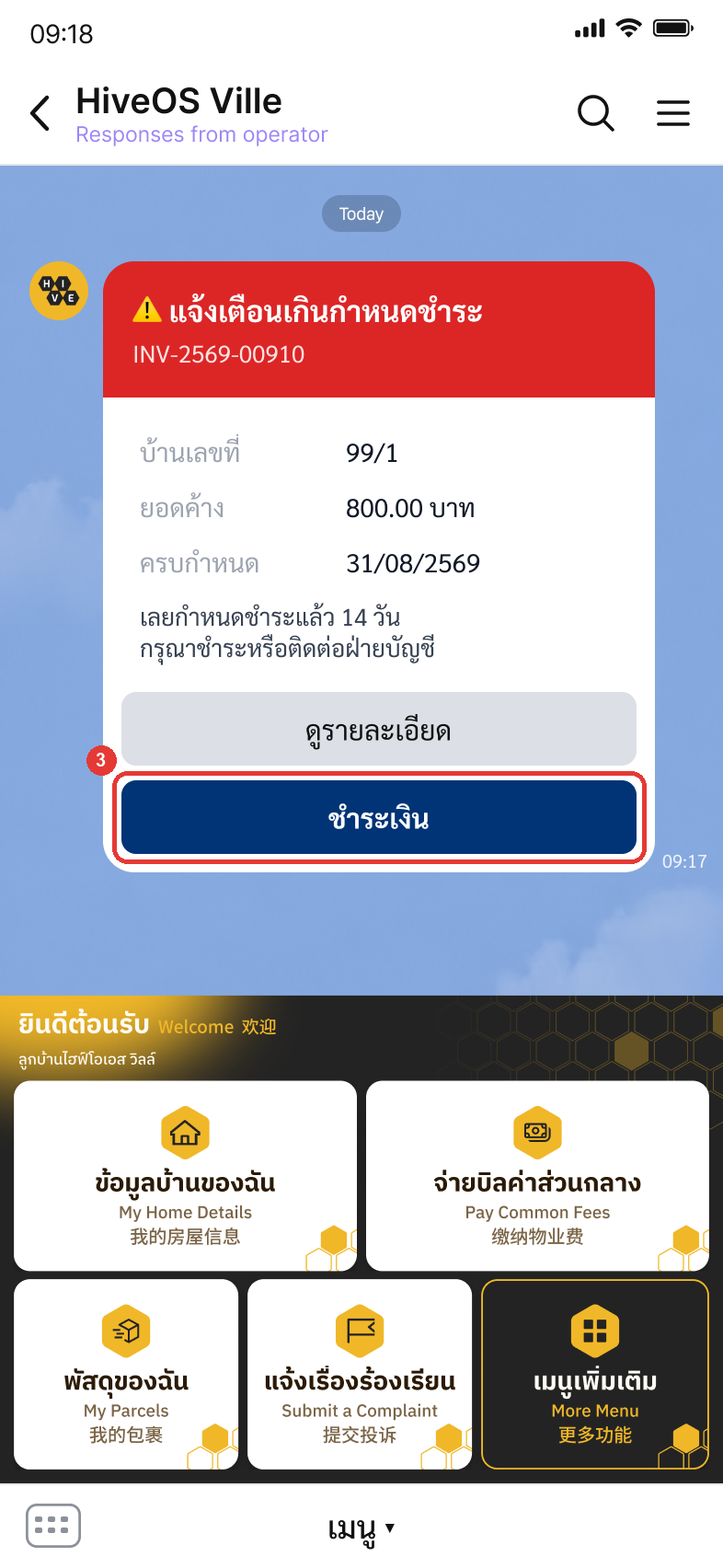
เมื่อเลยกำหนดชำระ ระบบจะส่งการ์ด แจ้งเตือนเกินกำหนดชำระ ตามรอบที่นิติบุคคลกำหนดไว้ กด ชำระเงิน เพื่อชำระยอดที่ค้าง
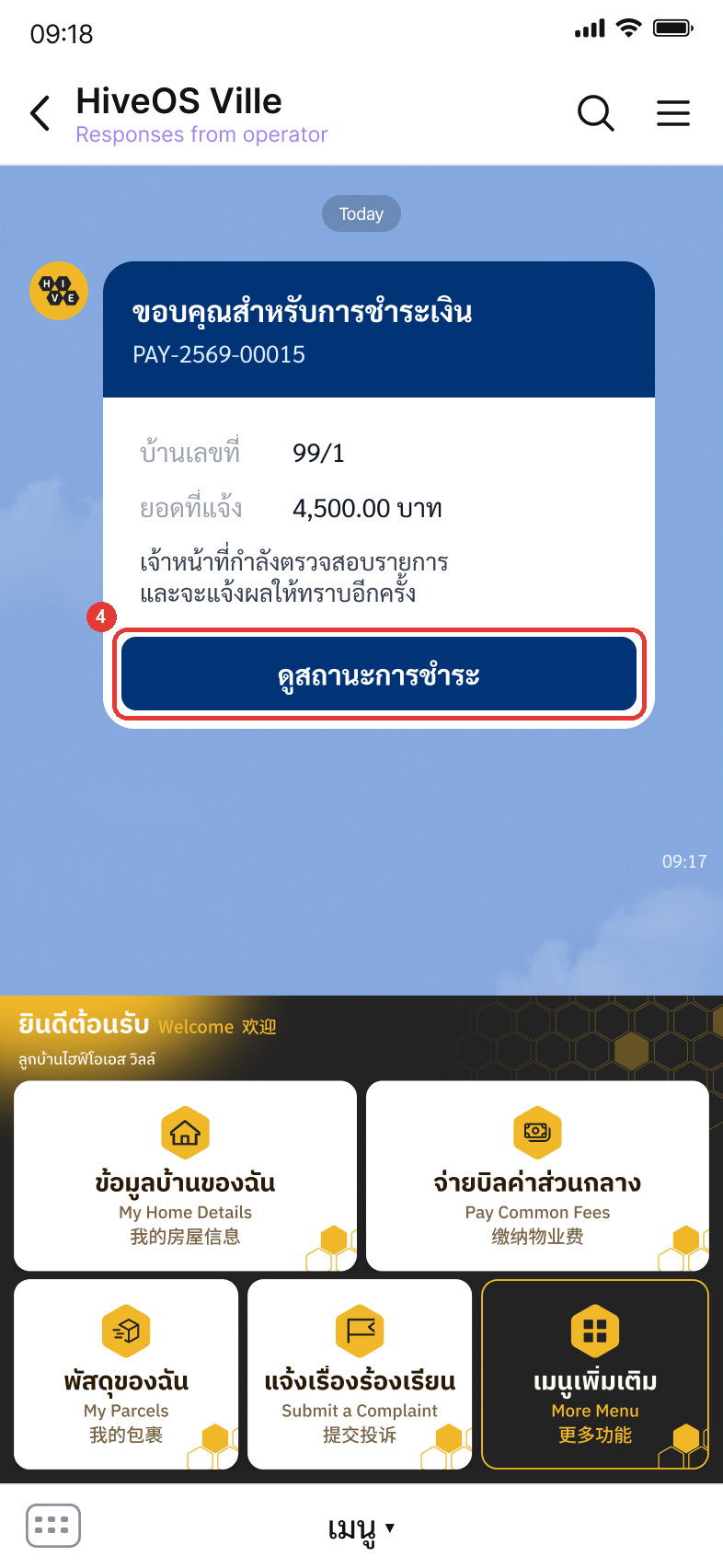
เมื่อท่านส่งหลักฐานการชำระในระบบลูกบ้าน ระบบจะส่งการ์ด ขอบคุณสำหรับการชำระเงิน พร้อมเลขอ้างอิงและยอดที่แจ้ง กด ดูสถานะการชำระ เพื่อติดตามผลการตรวจสอบ
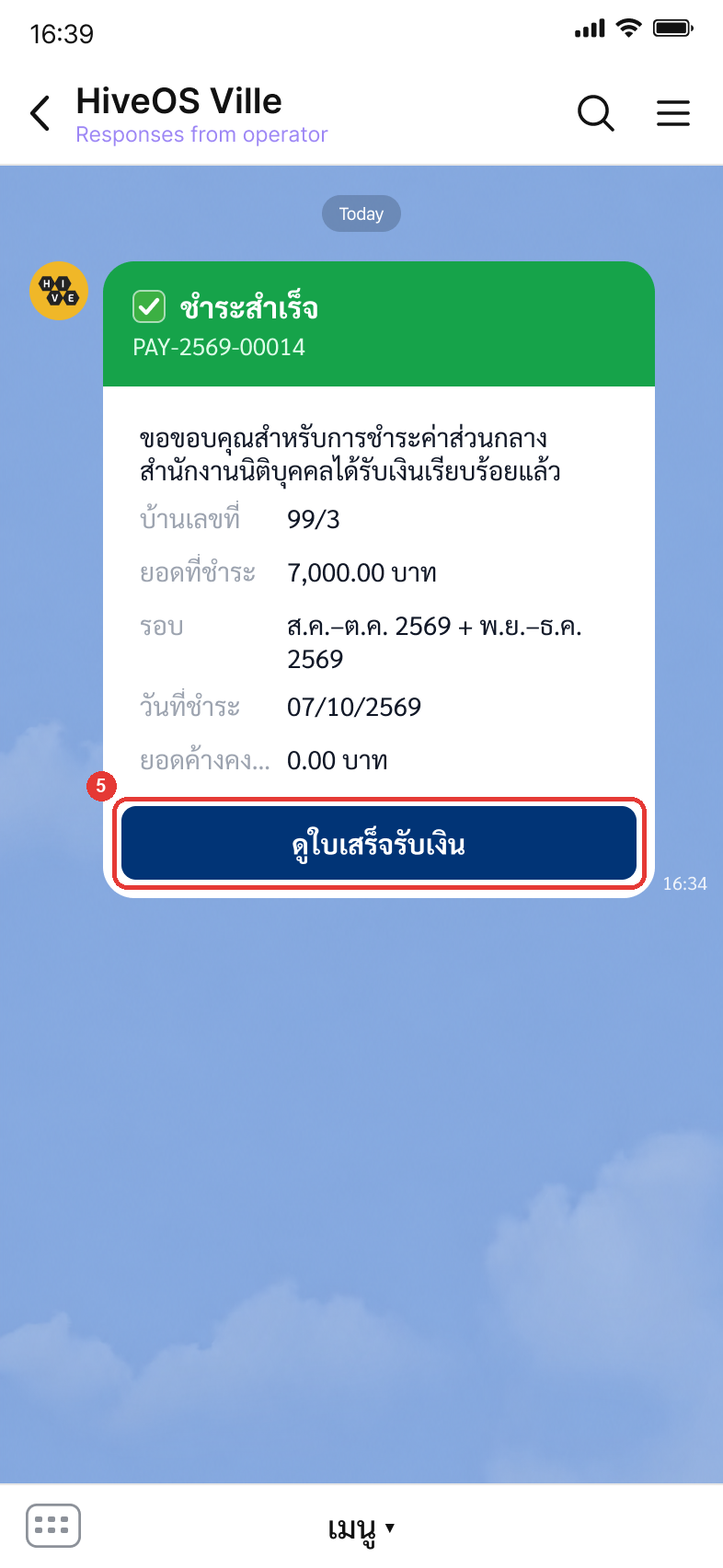
เมื่อสำนักงานนิติบุคคลยืนยันรับชำระแล้ว ระบบจะส่งการ์ด ชำระสำเร็จ กด ดูใบเสร็จรับเงิน เพื่อเปิดใบเสร็จ
ท่านสามารถกด จ่ายบิลค่าส่วนกลาง ที่เมนูด้านล่างของห้องแชท เพื่อเข้าหน้าค่าส่วนกลางได้ทุกเมื่อ
หมายเหตุการ์ดแจ้งเตือนค่าส่วนกลางจะส่งถึงผู้มีชื่อในใบแจ้งหนี้ ได้แก่ เจ้าของบ้านและผู้ที่เจ้าของบ้านมอบหมาย (ผู้เช่าและสมาชิกในครอบครัวจะไม่ได้รับการ์ดนี้)
หมายเหตุหากไม่ได้รับการ์ดแจ้งเตือน กรุณาตรวจสอบว่ายังเป็นเพื่อนกับบัญชี LINE ของโครงการ และไม่ได้ปิดการแจ้งเตือนไว้
💳 ดูยอดค้างชำระและใบแจ้งหนี้
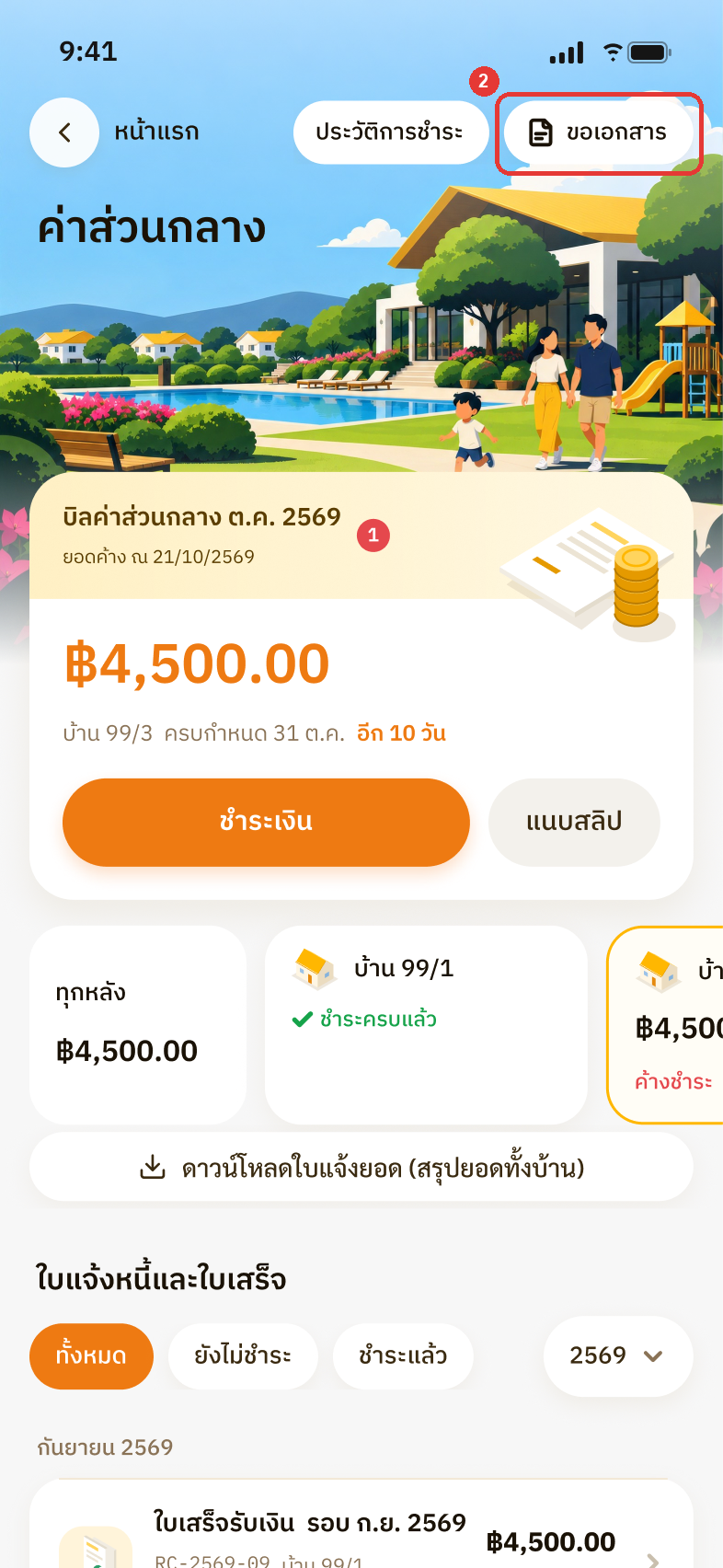
ท่านสามารถดูยอดค้างชำระ ใบแจ้งหนี้ และใบเสร็จรับเงินของบ้านได้ในระบบลูกบ้าน
ที่หน้าแรก กด ค่าส่วนกลาง ในการ์ดค่าส่วนกลาง
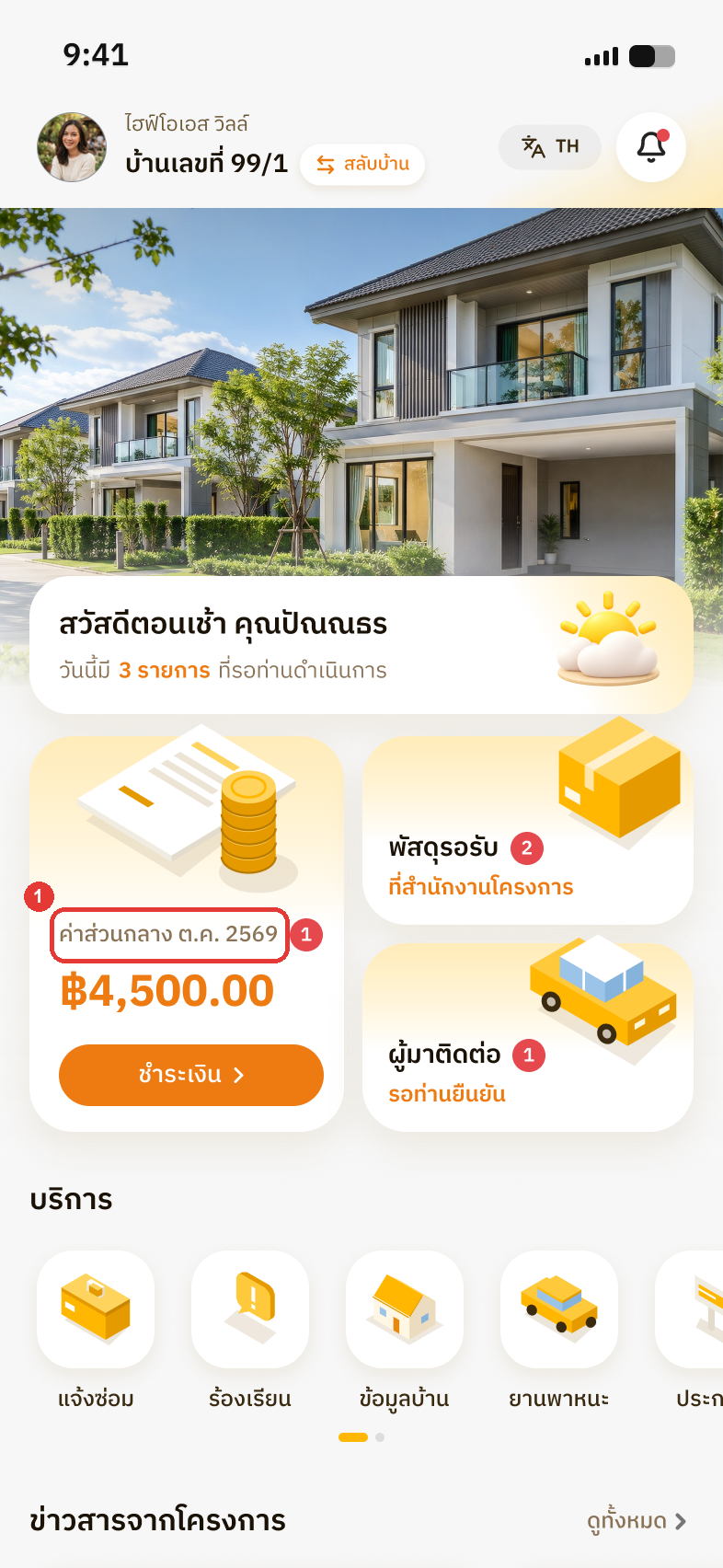
การ์ดด้านบนแสดงยอดค้าง ณ วันที่ปัจจุบัน บ้านเลขที่ วันครบกำหนด และจำนวนวันที่เหลือหรือเลยกำหนด หากท่านมีบ้านมากกว่าหนึ่งหลัง การ์ดด้านล่างจะแสดงยอดของแต่ละหลังแยกกัน
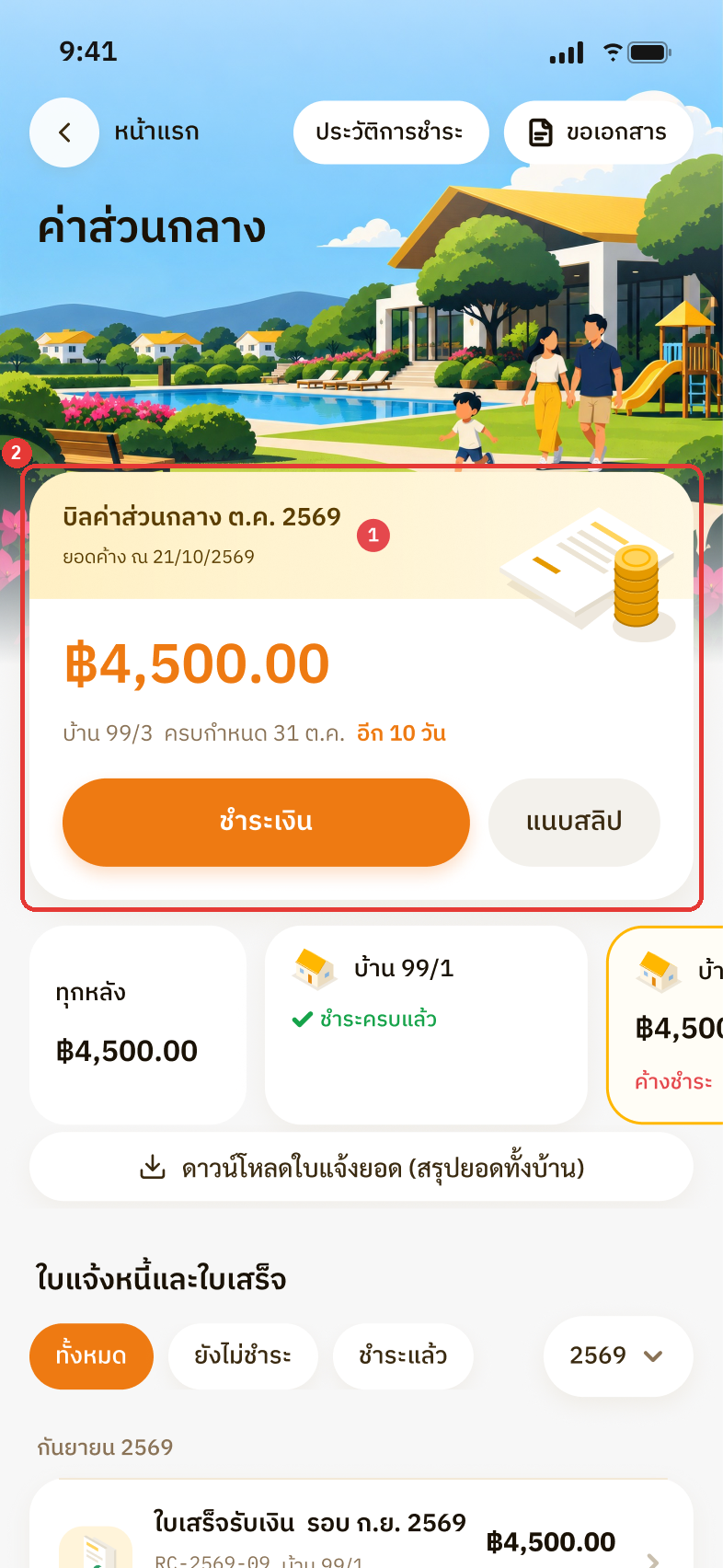
หากต้องการสรุปยอดของบ้านเป็นไฟล์ PDF กด ดาวน์โหลดใบแจ้งยอด (สรุปยอดทั้งบ้าน) ใบแจ้งยอดจะแสดงใบแจ้งหนี้ทุกงวดของบ้านพร้อมสถานะ
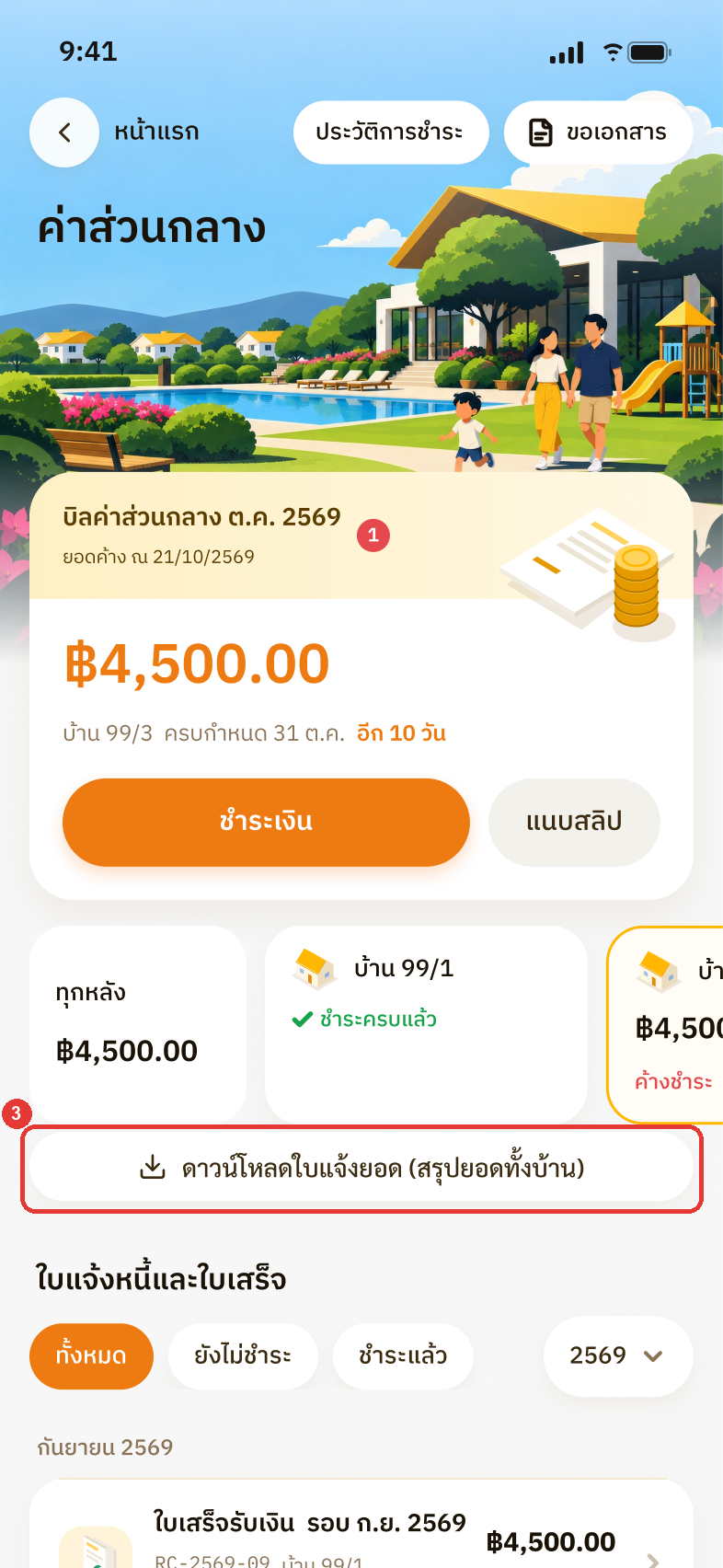
หมายเหตุหากท่านมีบ้านมากกว่าหนึ่งหลัง ปุ่มนี้จะแสดงเมื่อเลือกบ้านที่ต้องการแล้ว
ในหัวข้อ ใบแจ้งหนี้และใบเสร็จ ท่านสามารถกรองรายการตามสถานะ ทั้งหมด ยังไม่ชำระ หรือ ชำระแล้ว และเลือกปีเอกสารได้ที่ช่อง ทุกปี
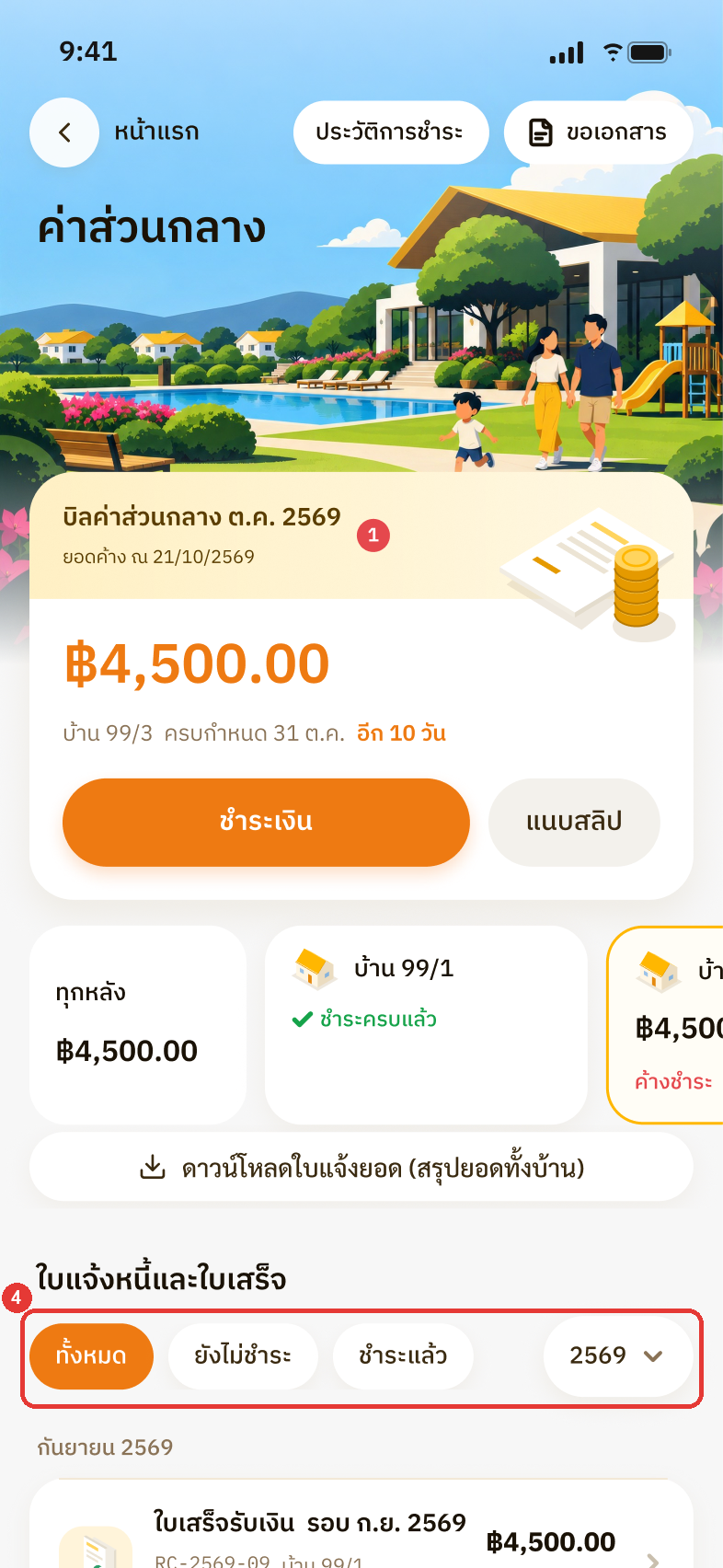
รายการเรียงตามวันครบกำหนด โดยแต่ละใบแสดงประเภทเอกสาร รอบบิล เลขที่เอกสาร ยอดเงิน และสถานะ กดรายการที่ต้องการเพื่อเปิดดูใบแจ้งหนี้
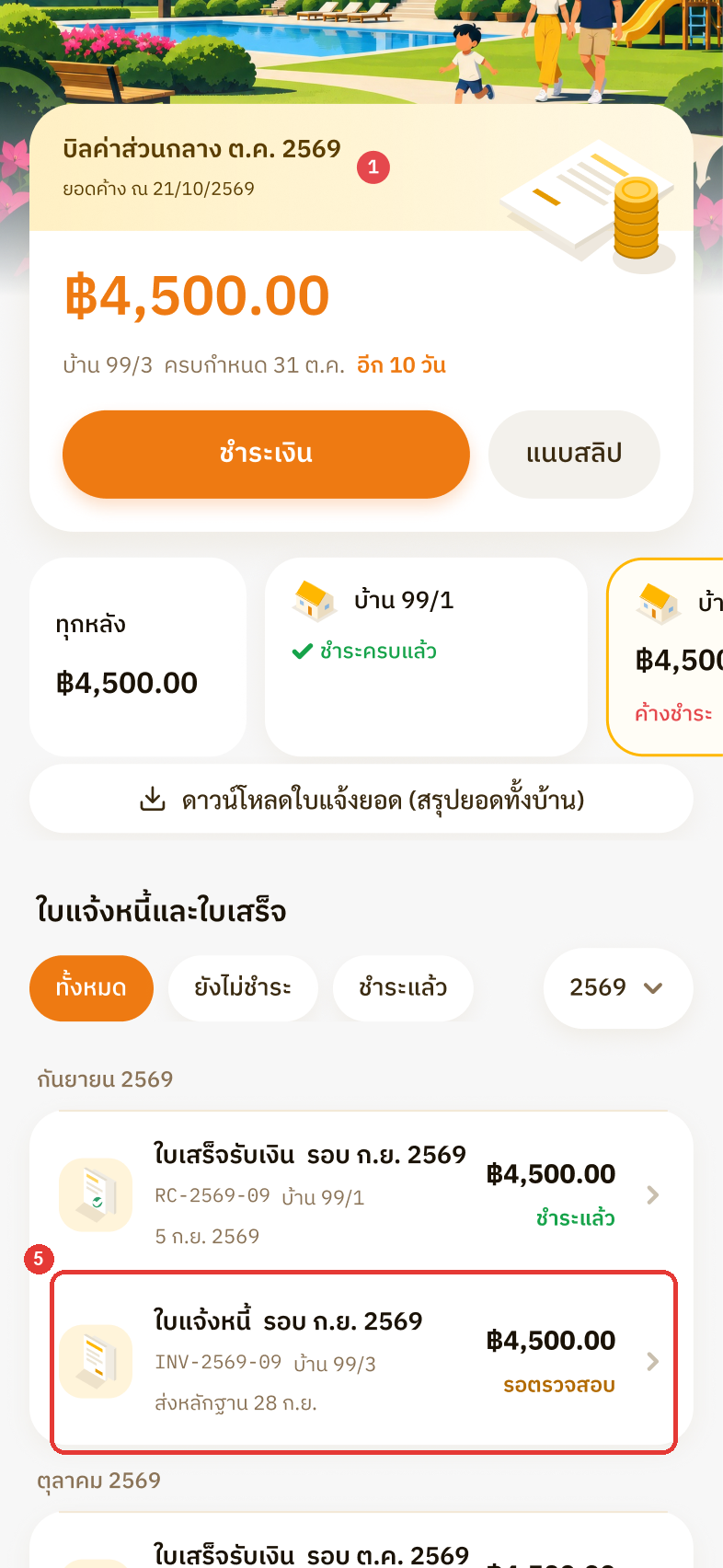
ครบกำหนด (วันที่) — ใบแจ้งหนี้ที่ยังไม่ถึงวันครบกำหนดชำระ
เลยกำหนดมาแล้ว (จำนวน) วัน — ใบแจ้งหนี้ที่เลยวันครบกำหนดชำระแล้ว
รอตรวจสอบ — ส่งหลักฐานการชำระแล้ว รอสำนักงานนิติบุคคลตรวจสอบ
ชำระบางส่วน — ชำระมาแล้วบางส่วน และแสดงยอดที่เหลือไว้ใต้เลขที่เอกสาร
ชำระแล้ว — ชำระครบแล้ว
หมายเหตุหากโอนเงินเกินยอด ระบบจะเก็บส่วนเกินไว้เป็นเครดิต และหักกับใบแจ้งหนี้งวดถัดไปให้อัตโนมัติ
หน้ารายละเอียดแสดงรอบบิล ยอดเงิน สถานะ บ้านเลขที่ วันที่ออก และวันครบกำหนดชำระ กด เปิดดูใบแจ้งหนี้ เพื่อดูเอกสารฉบับเต็ม หรือกด ดาวน์โหลด PDF เพื่อบันทึกเป็นไฟล์เก็บไว้หรือส่งต่อ
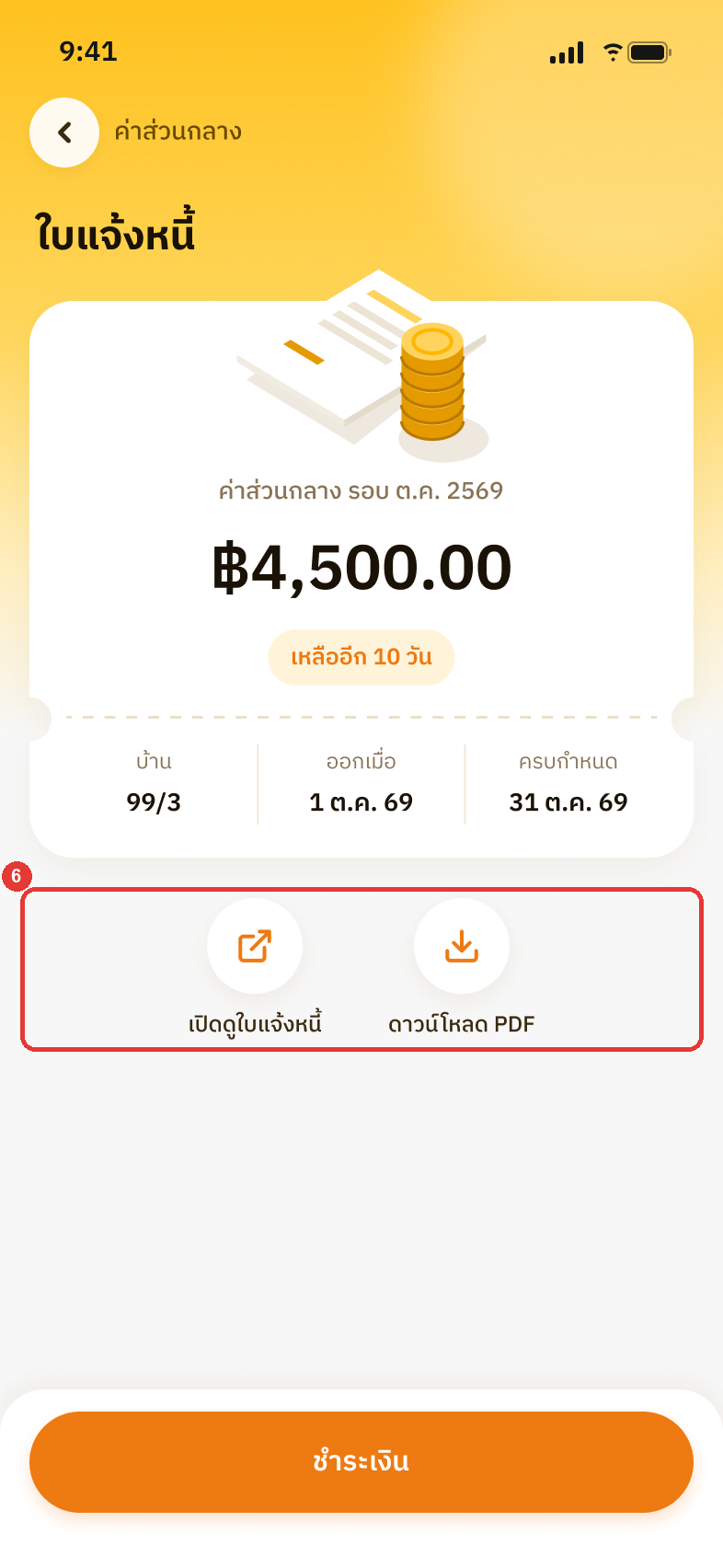
💸 ชำระค่าส่วนกลางและแนบสลิป
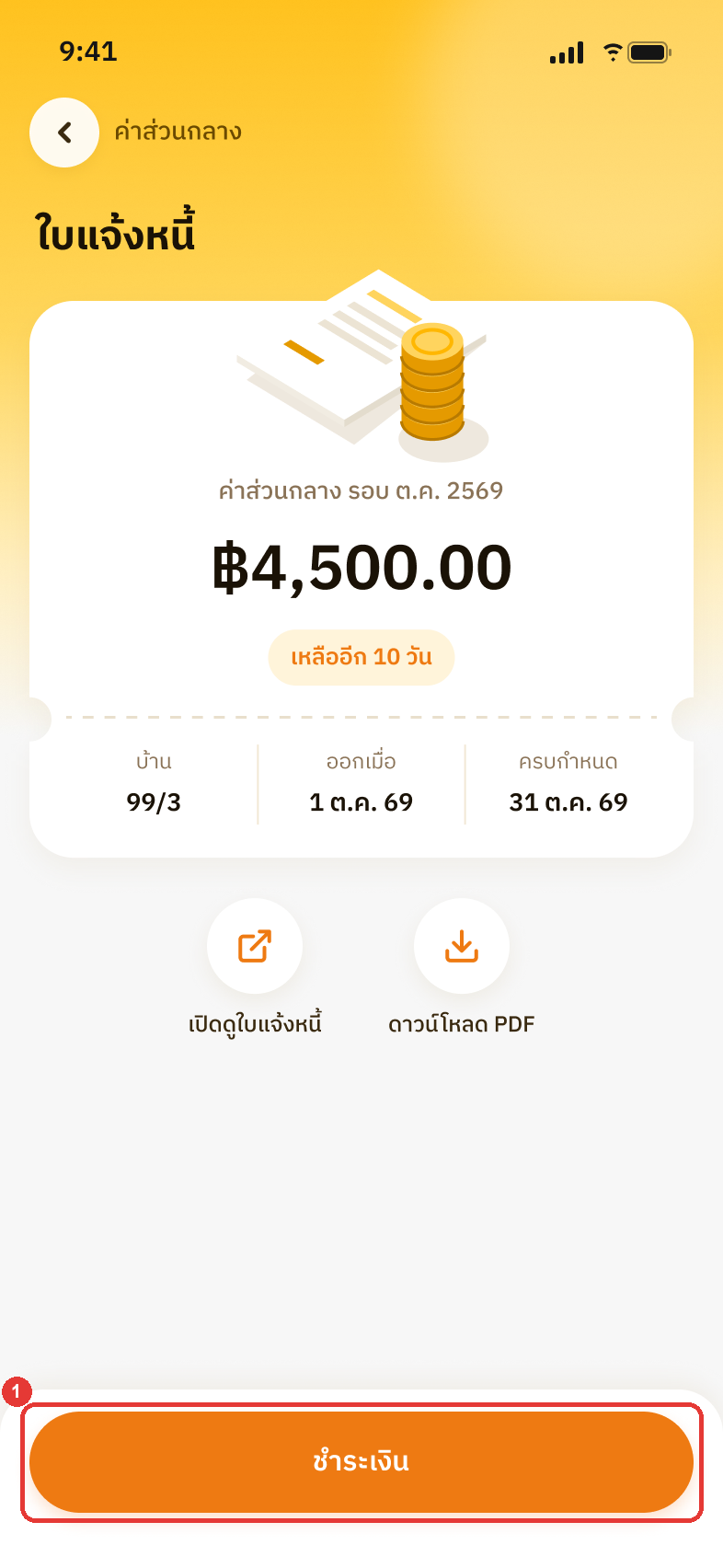
ท่านสามารถชำระค่าส่วนกลางผ่านระบบลูกบ้านได้ทันที โดยสแกน QR พร้อมเพย์หรือโอนเข้าบัญชีของนิติบุคคล แล้วแนบสลิปเป็นหลักฐาน การชำระมี 3 ขั้นตอน
กด ชำระเงิน ที่หน้าใบแจ้งหนี้ (หรือที่การ์ดค่าส่วนกลางในหน้าแรกและหน้าค่าส่วนกลาง)
ขั้นที่ 1 ติ๊กเลือกรอบที่ต้องการชำระ ระบบจะเลือกรอบที่เลยกำหนดและรอบถัดไปไว้ให้ จากนั้นกด ถัดไป ชำระ …
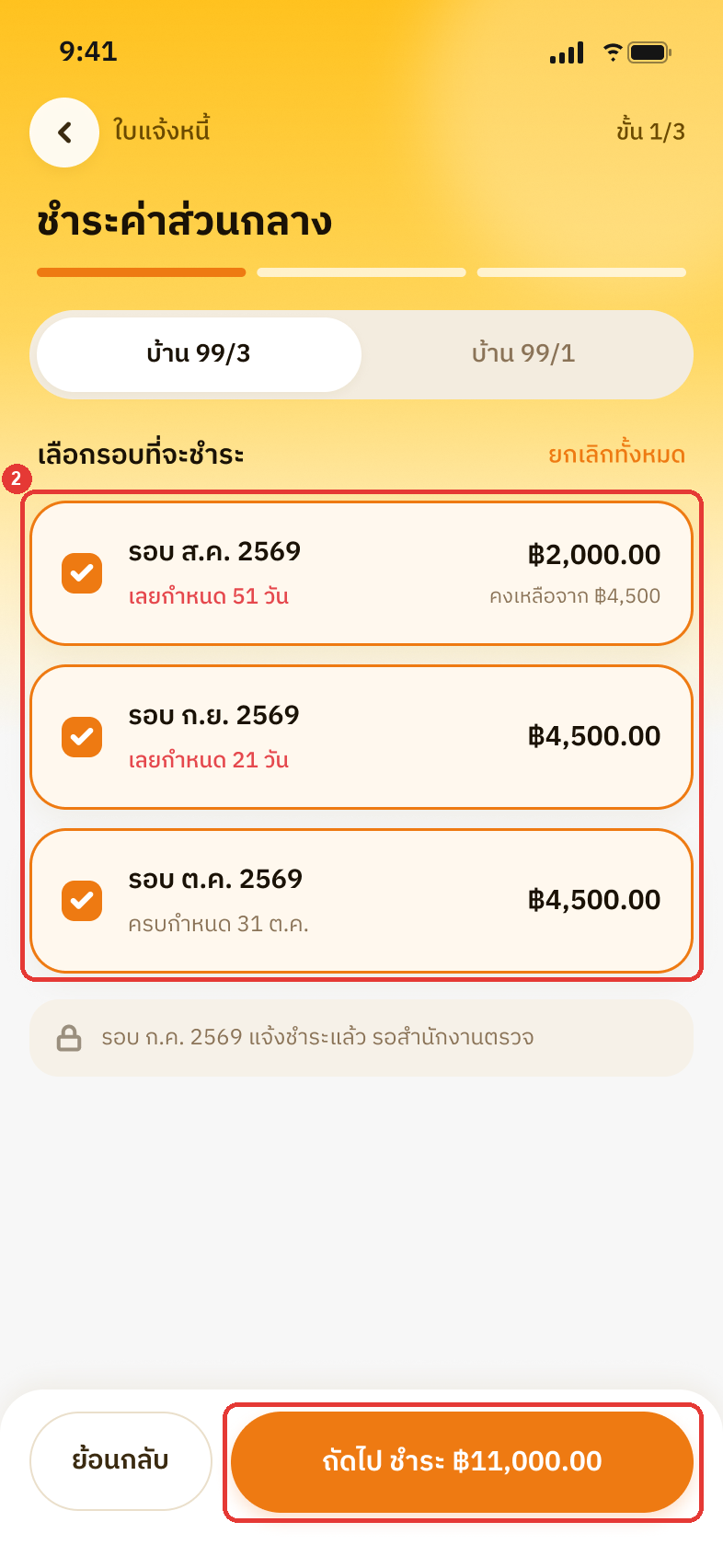
หมายเหตุเมื่อติ๊กรอบใด ระบบจะเลือกรอบที่เก่ากว่าให้ด้วย เพื่อชำระเรียงจากรอบเก่าที่สุด และสามารถชำระล่วงหน้ากี่รอบก็ได้ รอบที่แจ้งชำระไปแล้วและรอสำนักงานตรวจสอบจะเลือกไม่ได้ หากท่านมีบ้านมากกว่าหนึ่งหลัง ให้เลือกบ้านที่แถบด้านบนก่อน เนื่องจากสลิปหนึ่งรายการเป็นของบ้านหลังเดียว
ขั้นที่ 2 ชำระเงินตามช่องทางที่ต้องการ
QR พร้อมเพย์ — สแกน QR ด้วยแอปธนาคาร หรือกด บันทึกรูป QR แล้วเปิดรูปในแอปธนาคาร ยอดเงินจะถูกกรอกไว้ให้แล้ว
โอนธนาคาร — กด คัดลอกเลขที่บัญชี แล้วโอนผ่านแอปธนาคาร
หากต้องการชำระบางส่วน กดไอคอนดินสอข้างยอดเงินเพื่อแก้ยอด โดยต้องไม่เกินยอดค้าง
เมื่อโอนเสร็จแล้ว กด โอนแล้ว ไปแนบสลิป
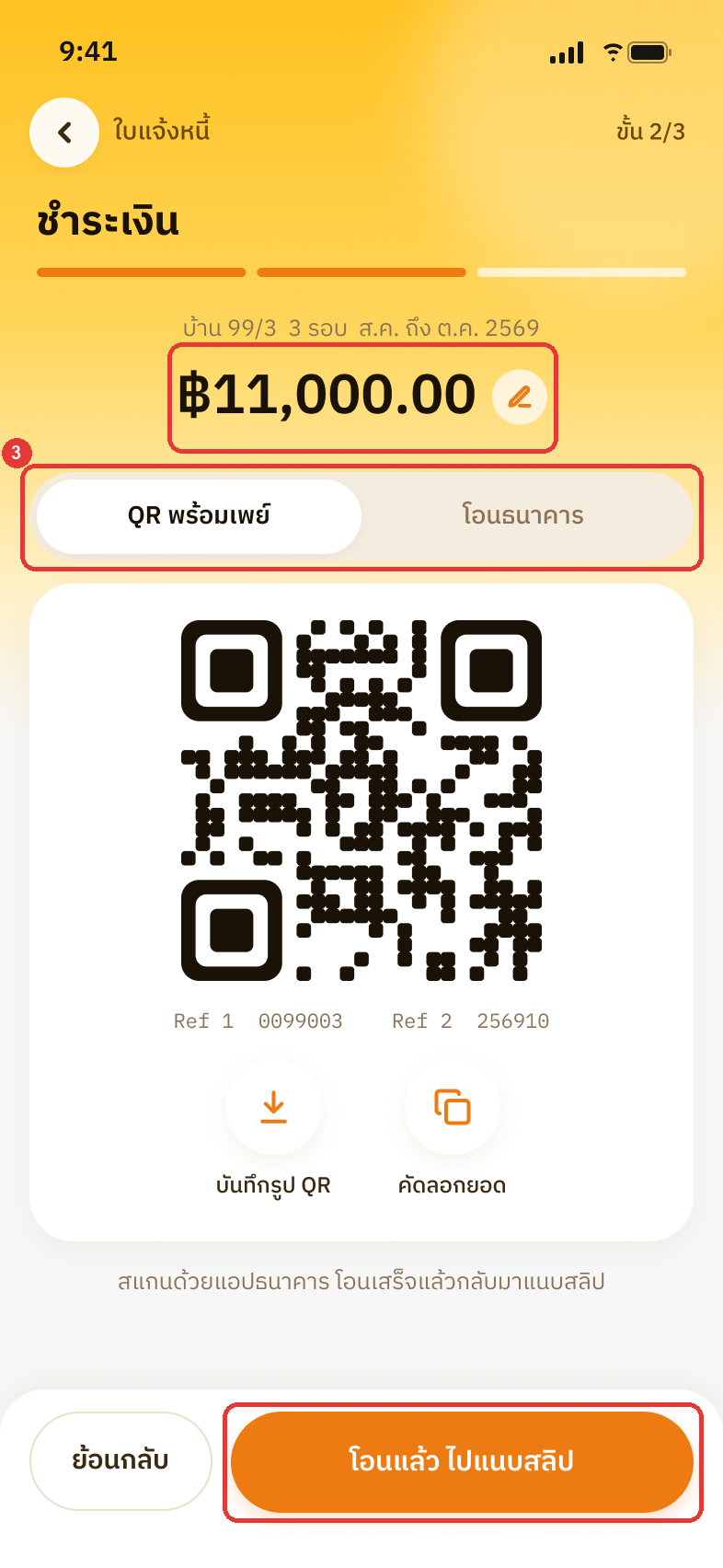
หมายเหตุช่องทางที่แสดงขึ้นอยู่กับที่นิติบุคคลตั้งไว้ บางโครงการมีเฉพาะ QR พร้อมเพย์ หรือเฉพาะโอนธนาคาร
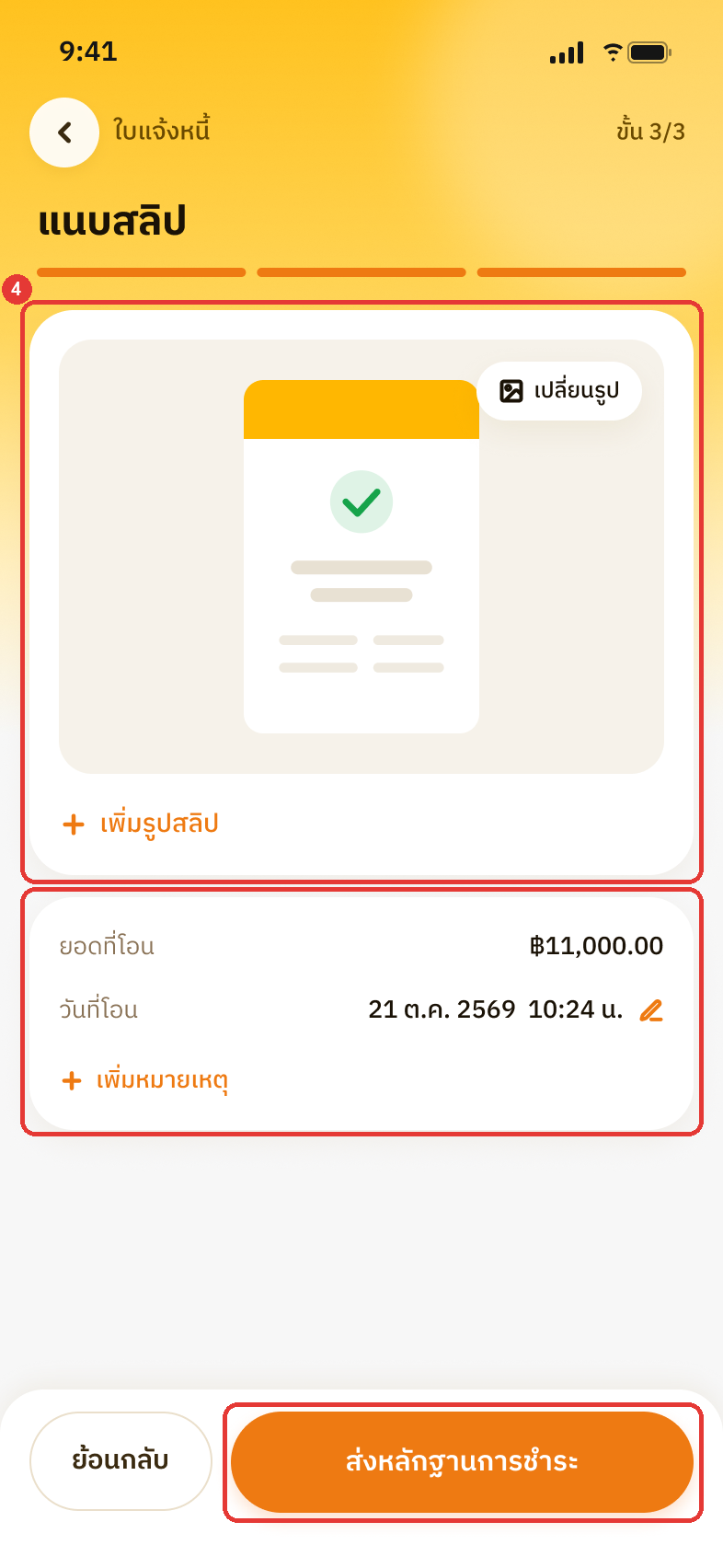
ขั้นที่ 3 แนบสลิปและกรอกข้อมูลดังนี้
สลิป — กด แนบไฟล์ แล้วเลือกรูปสลิป แนบได้สูงสุด 4 ไฟล์ (JPG / PNG / PDF ไฟล์ละไม่เกิน 10 MB) (จำเป็น)
ยอดที่โอน — ระบบกรอกตามยอดที่ชำระไว้ให้
วันที่โอน — ระบบใส่วันและเวลาปัจจุบันไว้ให้ กดไอคอนดินสอเพื่อแก้ให้ตรงกับสลิป
เพิ่มหมายเหตุ — ไม่บังคับ เช่น โอนจากบัญชีชื่อ …
เมื่อกรอกข้อมูลครบถ้วนแล้ว กด ส่งหลักฐานการชำระ
ระบบจะแสดง ส่งข้อมูลการชำระเรียบร้อย พร้อมเลขอ้างอิง และส่งการ์ด ขอบคุณสำหรับการชำระเงิน ทาง LINE ระหว่างนี้ใบแจ้งหนี้จะมีสถานะ รอตรวจสอบ จนกว่าสำนักงานนิติบุคคลจะตรวจสอบ
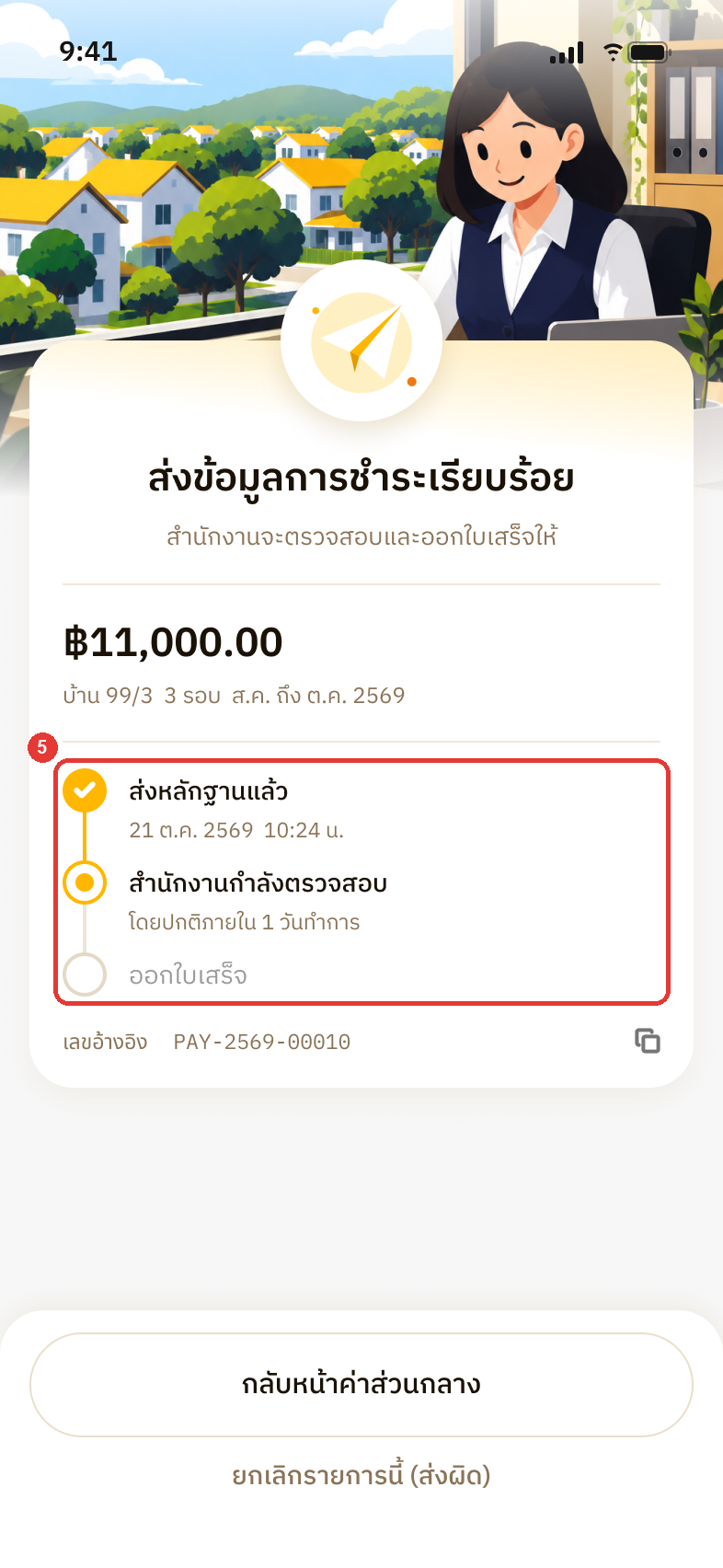
หมายเหตุหากส่งข้อมูลผิด สามารถกด ยกเลิกรายการนี้ (ส่งผิด) ได้ระหว่างที่ยังรอตรวจสอบ
เมื่อสำนักงานนิติบุคคลยืนยันรับชำระแล้ว สถานะจะเปลี่ยนเป็น ชำระสำเร็จ และท่านจะได้รับการ์ด ชำระสำเร็จ ทาง LINE กด ดาวน์โหลดใบเสร็จ เพื่อบันทึกใบเสร็จรับเงิน
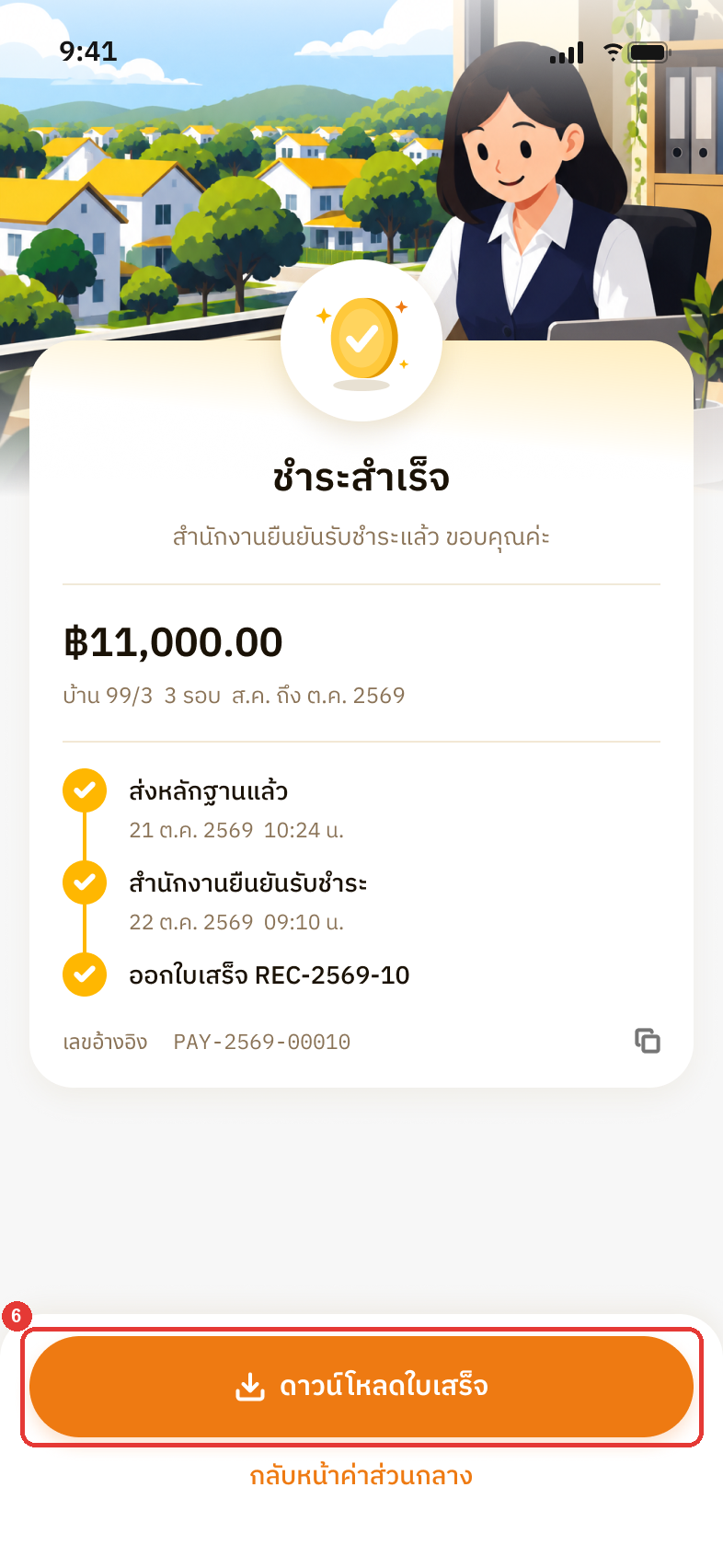
หมายเหตุหากตรวจสอบไม่ผ่าน ระบบจะแจ้งเหตุผลทาง LINE และที่หน้าใบแจ้งหนี้ใบนั้น กด ส่งหลักฐานใหม่ เพื่อแนบสลิปใหม่
🧾 ดูประวัติการชำระและใบเสร็จรับเงิน
ที่หน้าแรก กด ค่าส่วนกลาง ในการ์ดค่าส่วนกลาง
กด ประวัติการชำระ ที่มุมขวาบน
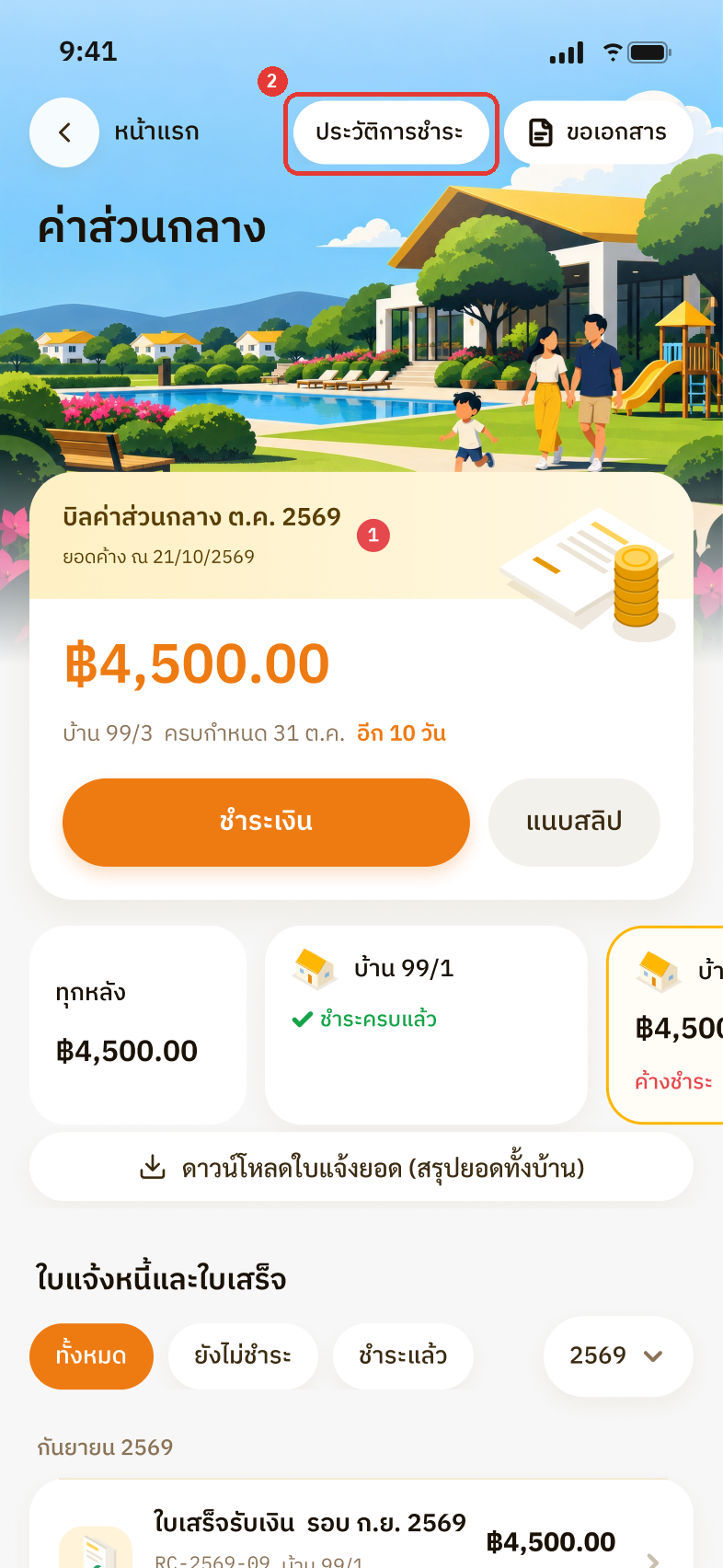
แต่ละรายการแสดงยอดที่ชำระ วันที่ชำระ บ้านเลขที่ และช่องทางการชำระ
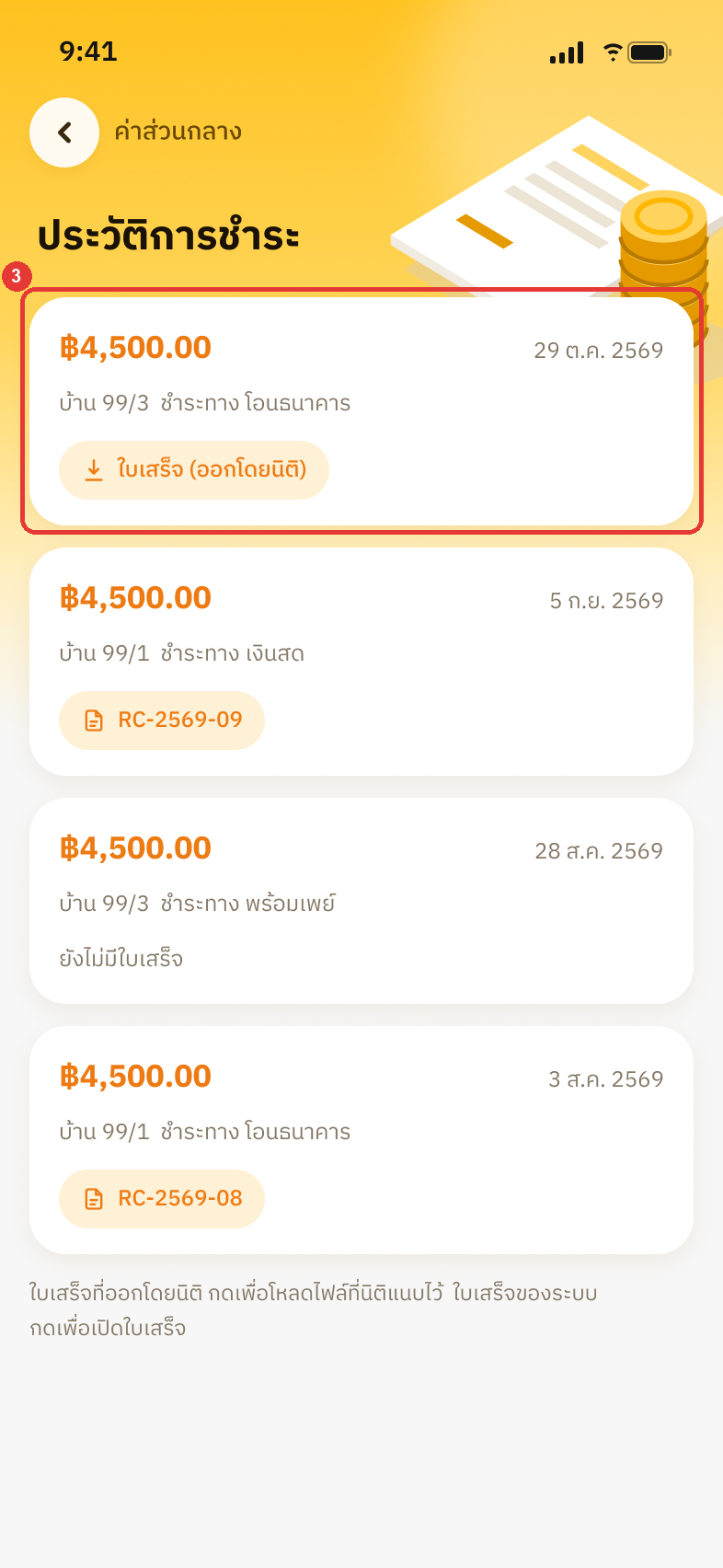
กดเลขที่ใบเสร็จ เช่น RC-2569-09 เพื่อเปิดใบเสร็จรับเงินของรายการนั้น
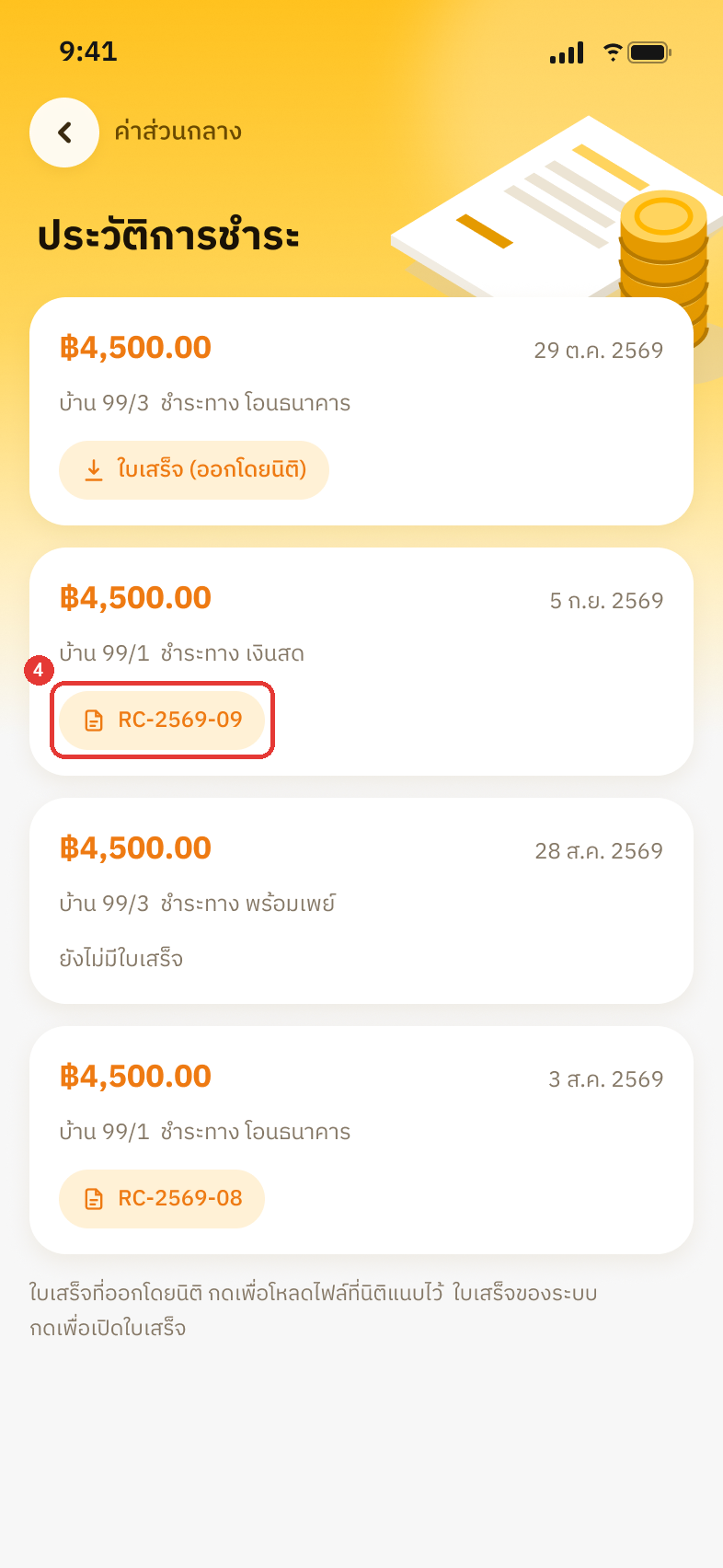
หมายเหตุรายการที่แสดง ใบเสร็จ (ออกโดยนิติ) กดแล้วจะดาวน์โหลดไฟล์ใบเสร็จที่สำนักงานนิติบุคคลแนบไว้ ส่วนรายการที่แสดง ยังไม่มีใบเสร็จ สำนักงานจะแนบใบเสร็จให้ภายหลัง
กด เปิดดูใบเสร็จ เพื่อดูใบเสร็จฉบับเต็ม หรือกด ดาวน์โหลด PDF เพื่อบันทึกเป็นไฟล์
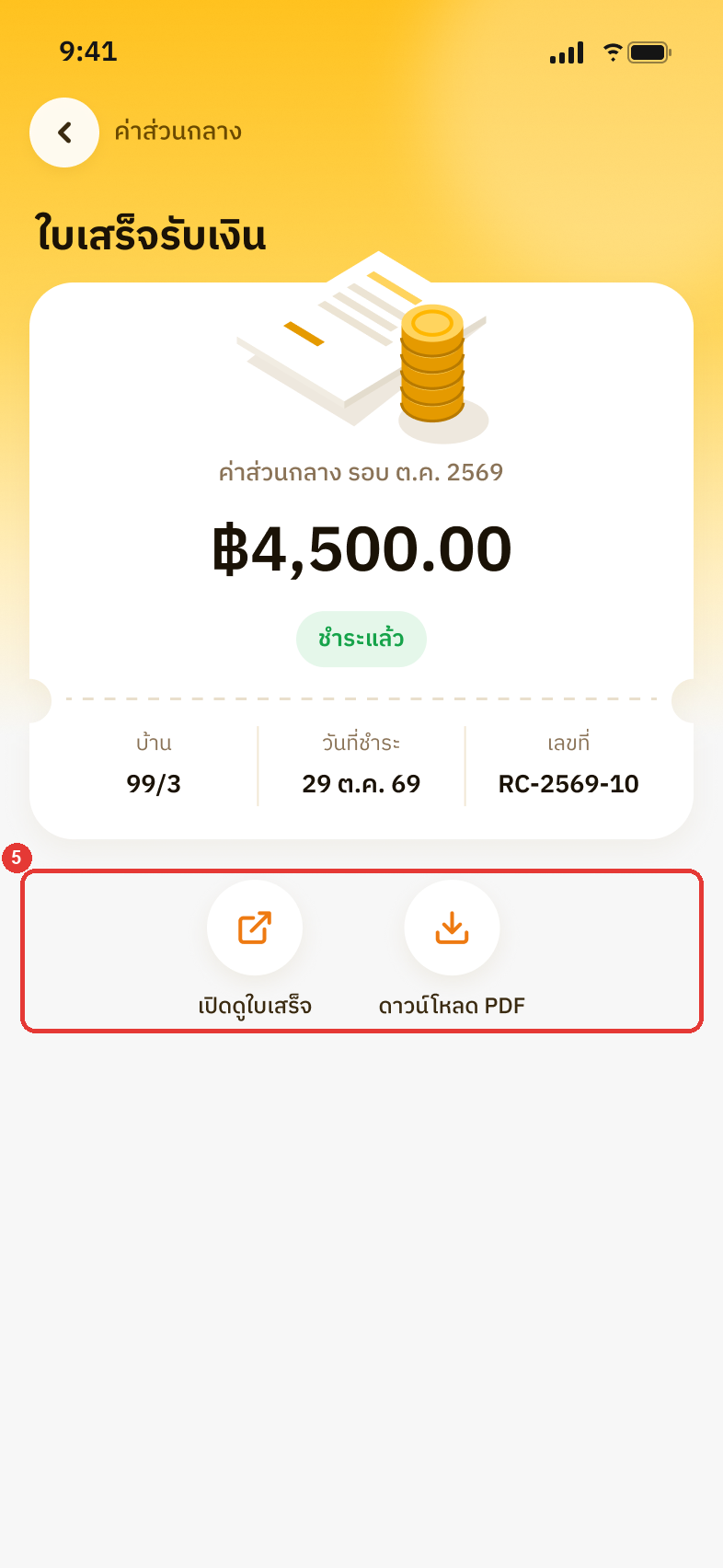
หมายเหตุรายการจะแสดงในหน้านี้หลังจากสำนักงานนิติบุคคลยืนยันรับชำระแล้ว ใบเสร็จรับเงินจึงอาจแสดงหลังจากวันที่ท่านชำระเงินเล็กน้อย
📑 ขอเอกสารจากนิติบุคคล
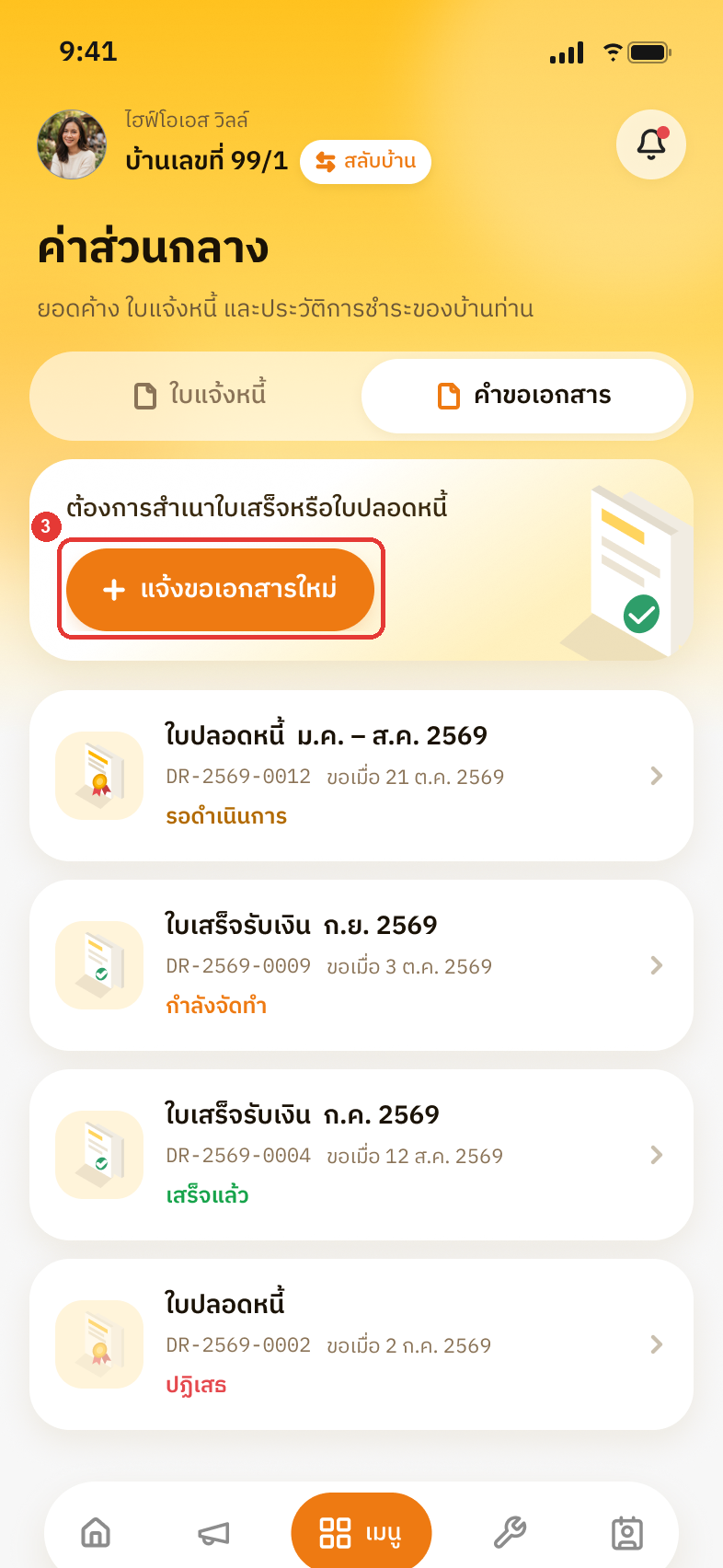
ใช้เมื่อท่านต้องการเอกสารจากสำนักงานนิติบุคคล เช่น สำเนาใบเสร็จรับเงินย้อนหลังสำหรับใช้ยื่นภาษีหรือเป็นหลักฐานการชำระ หรือใบปลอดหนี้สำหรับใช้ประกอบการโอนกรรมสิทธิ์หรือขายบ้าน โดยสำนักงานจะจัดทำและแจ้งกลับทาง LINE เมื่อเอกสารเสร็จ
ที่หน้าแรก กด ค่าส่วนกลาง ในการ์ดค่าส่วนกลาง
กด ขอเอกสาร ที่มุมขวาบน
กดปุ่ม + แจ้งขอเอกสารใหม่
กรอกข้อมูลในแบบฟอร์มดังนี้
บ้าน — หากท่านมีบ้านมากกว่าหนึ่งหลัง เลือกบ้านที่ต้องการขอเอกสารที่แถบด้านบน
หัวข้อเอกสารที่ต้องการขอ — เลือก ใบเสร็จรับเงิน (สำเนา) หรือ ใบปลอดหนี้
รอบที่ต้องการ — ระบุช่วงเวลาของเอกสารที่ต้องการ เช่น ม.ค. – ก.ค. 2569
รายละเอียดการขอ — ระบุวัตถุประสงค์และวันที่ต้องการใช้เอกสาร
รูปแบบ — เลือก ไฟล์ PDF (ในระบบ) เพื่อดาวน์โหลดเอง หรือ รับตัวจริงที่สำนักงาน
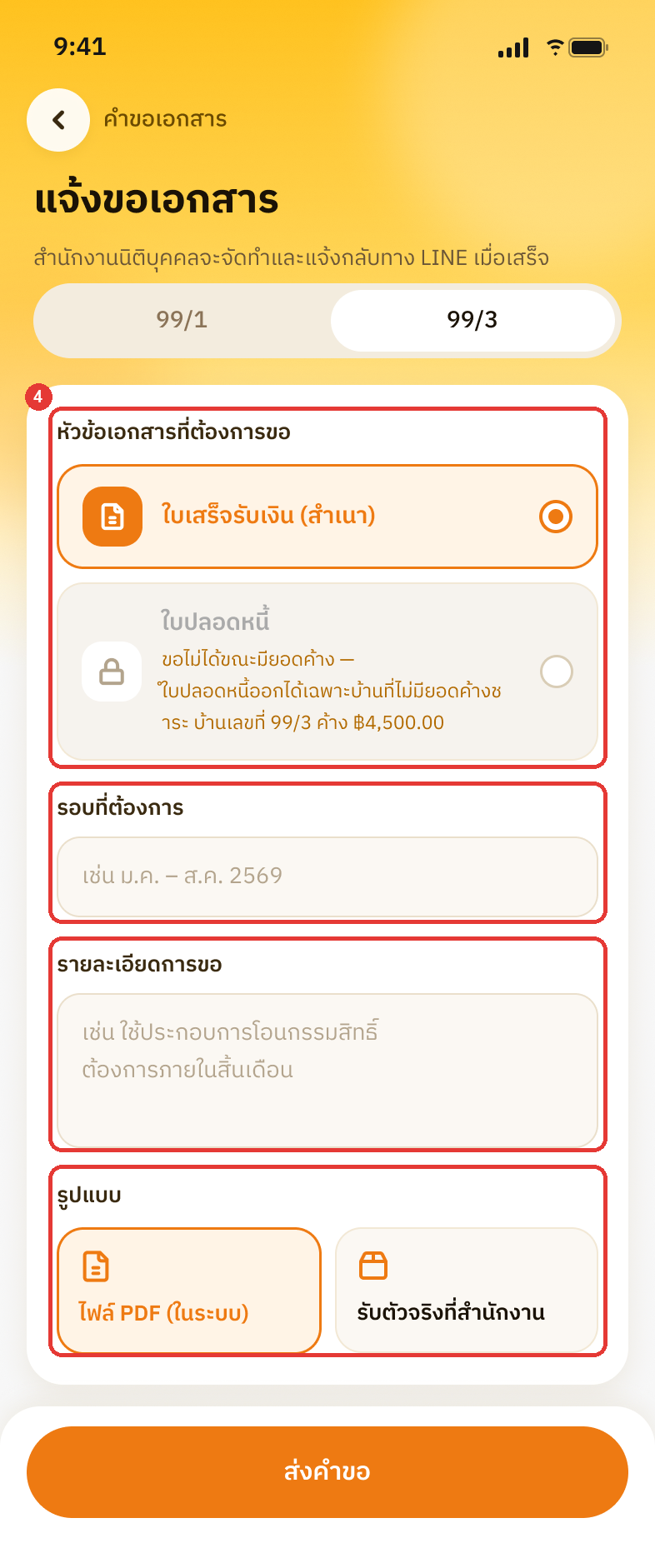
หมายเหตุใบปลอดหนี้ขอได้เฉพาะบ้านที่ไม่มียอดค้างชำระ หากบ้านยังมียอดค้าง ตัวเลือกนี้จะกดไม่ได้และแสดงยอดค้างไว้ใต้ตัวเลือก
เมื่อกรอกข้อมูลครบถ้วนแล้ว กด ส่งคำขอ
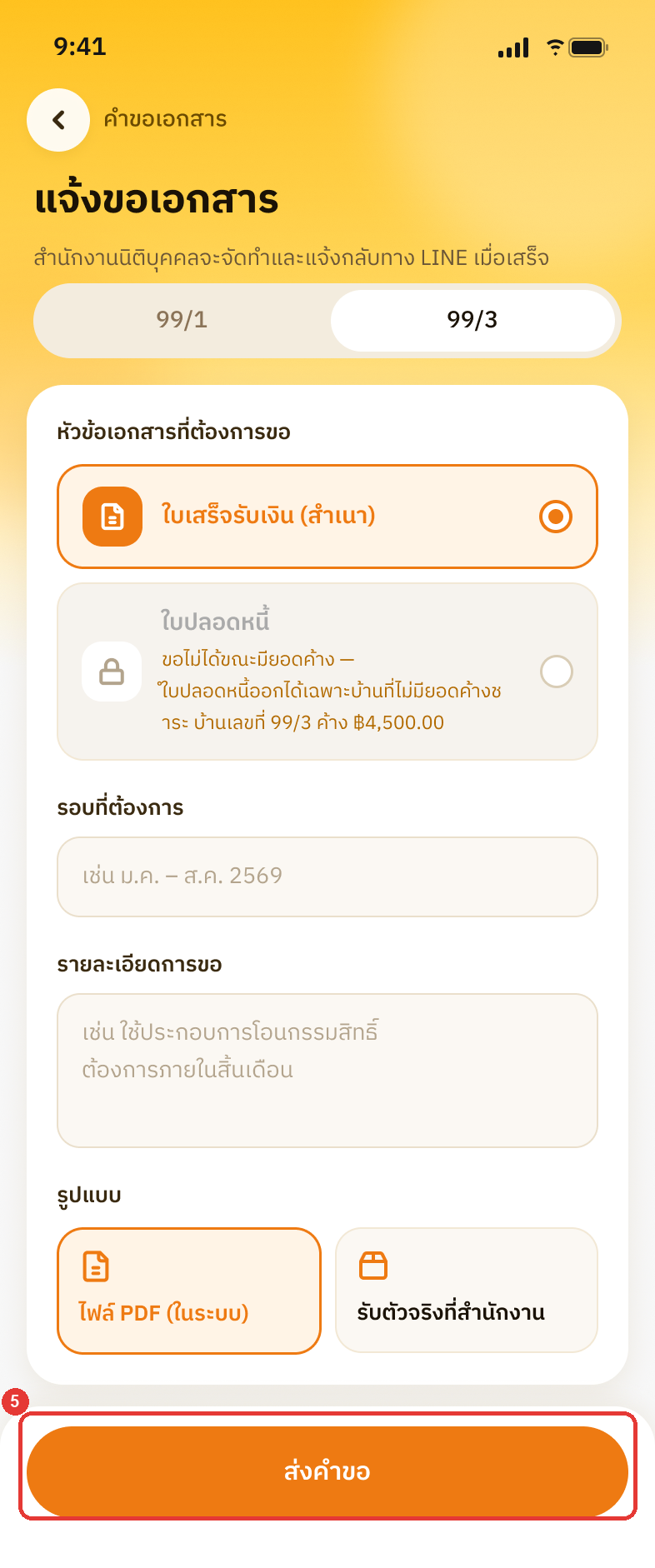
หมายเหตุท่านสามารถติดตามสถานะได้ที่แท็บ คำขอเอกสาร และสำนักงานนิติบุคคลจะแจ้งทาง LINE เมื่อเอกสารเสร็จ (แก้ไขหรือยกเลิกคำขอได้เฉพาะเมื่อสถานะยังเป็น รอดำเนินการ)
03 · TICKETS
🔧 การแจ้งซ่อมและติดตามงานซ่อม
🔧 แจ้งซ่อมใหม่
ที่หน้าแรก กด แจ้งซ่อม ในหัวข้อ บริการ
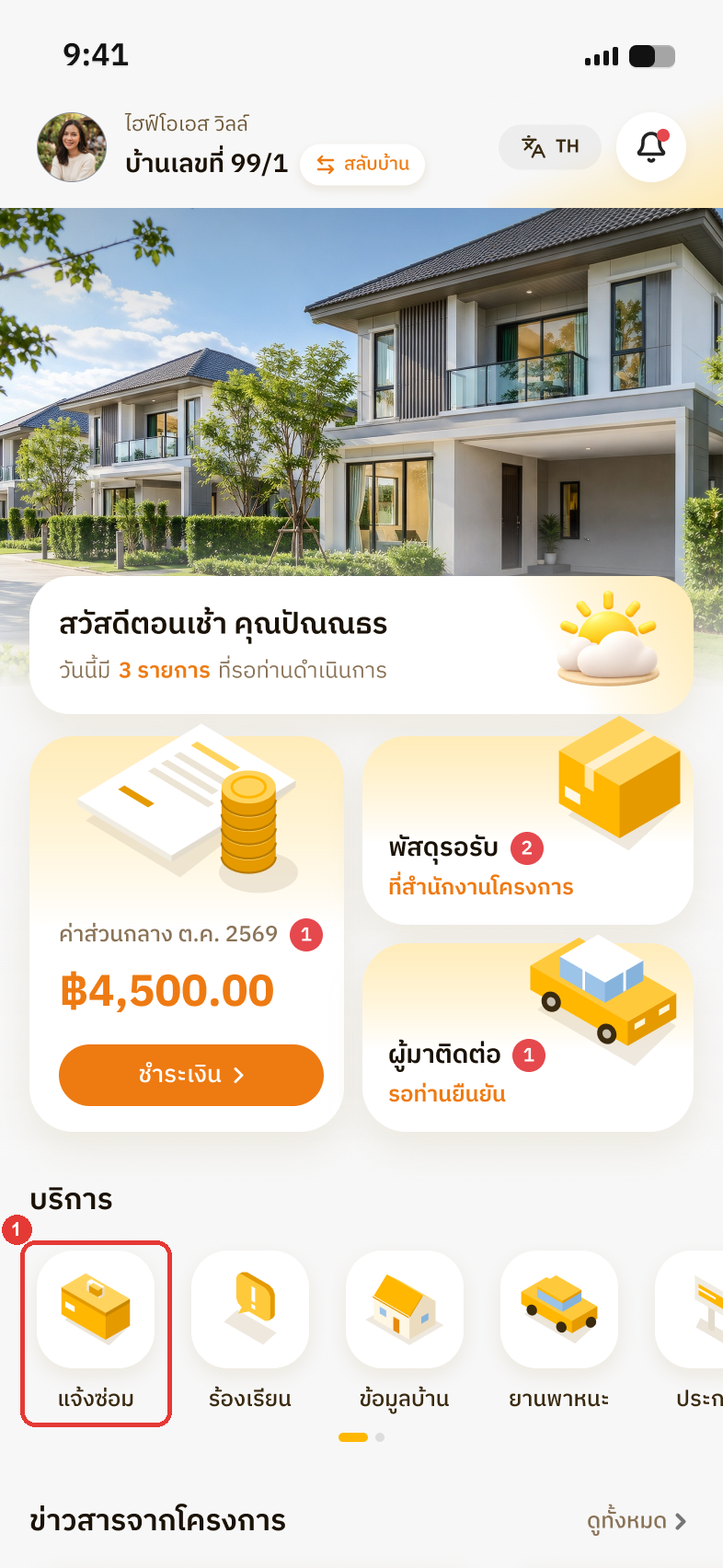
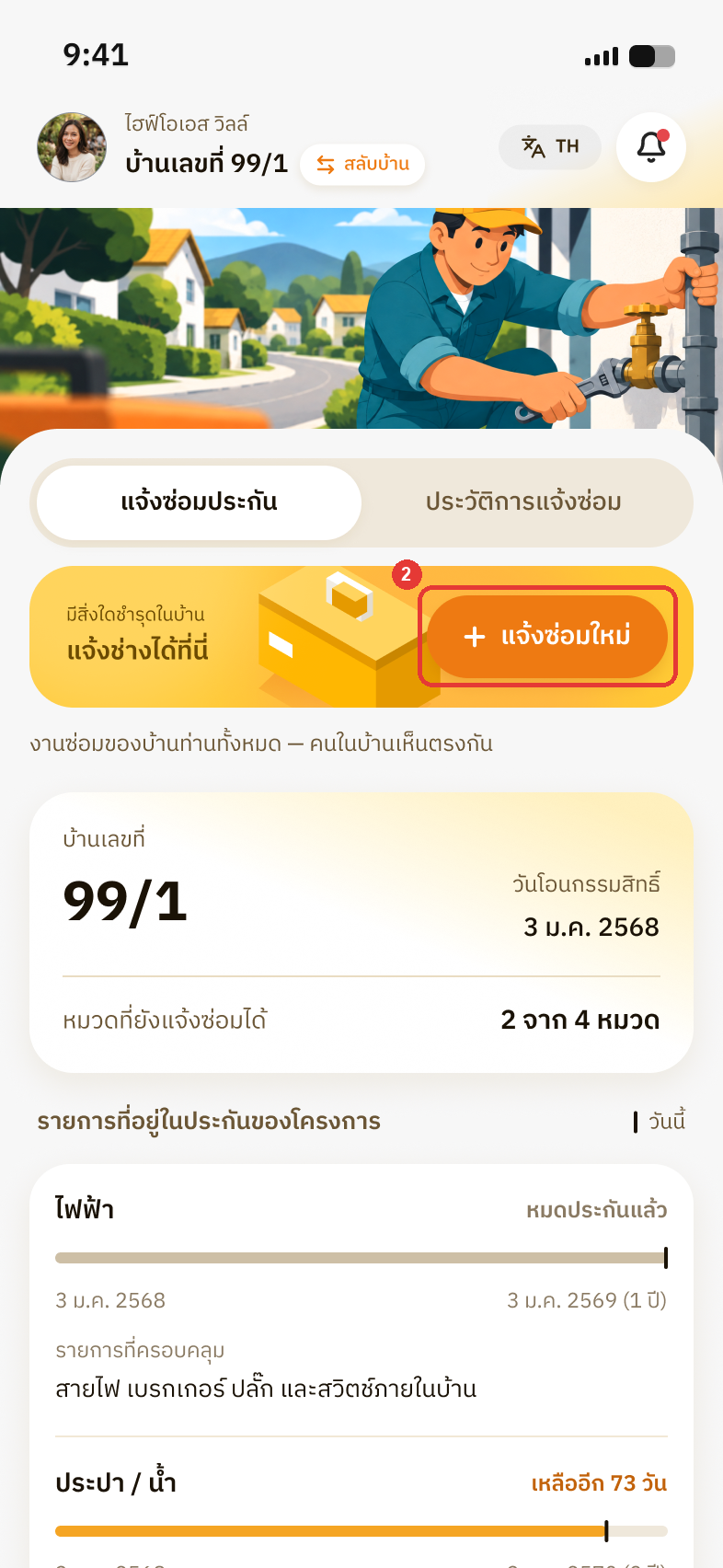
กด แจ้งซ่อมใหม่ ในการ์ด มีสิ่งใดชำรุดในบ้าน แจ้งช่างได้ที่นี่ (หน้าแจ้งซ่อมจะเปิดที่แท็บ แจ้งซ่อมประกัน ซึ่งแสดงรายการที่อยู่ในประกันของบ้านท่าน)
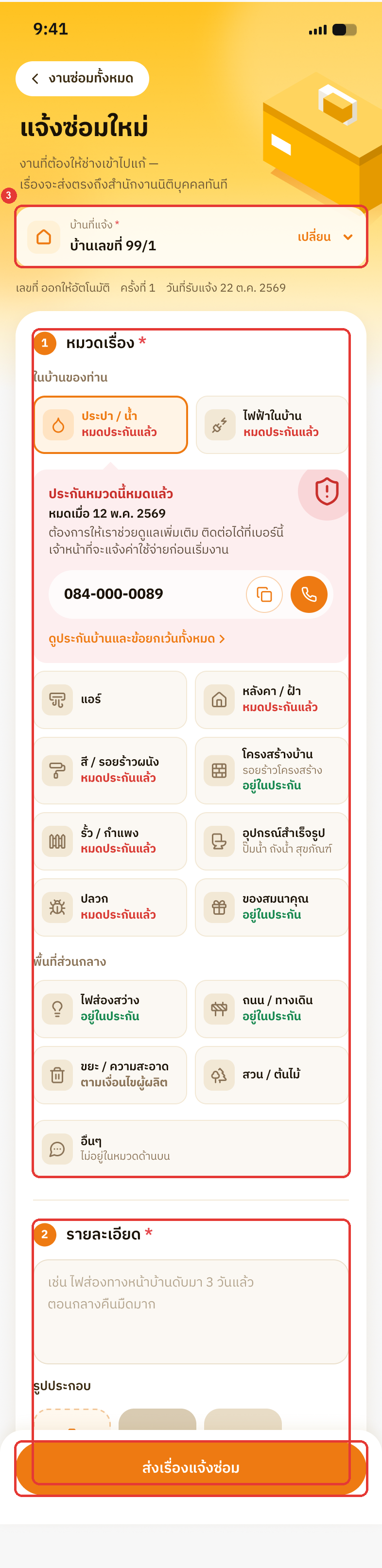
กรอกข้อมูลในแบบฟอร์มดังนี้
บ้านที่แจ้ง — ระบบจะเลือกบ้านปัจจุบันให้อัตโนมัติ (หากมีบ้านหลายหลัง สามารถกด เปลี่ยน เพื่อเลือกหลังที่ต้องการได้)
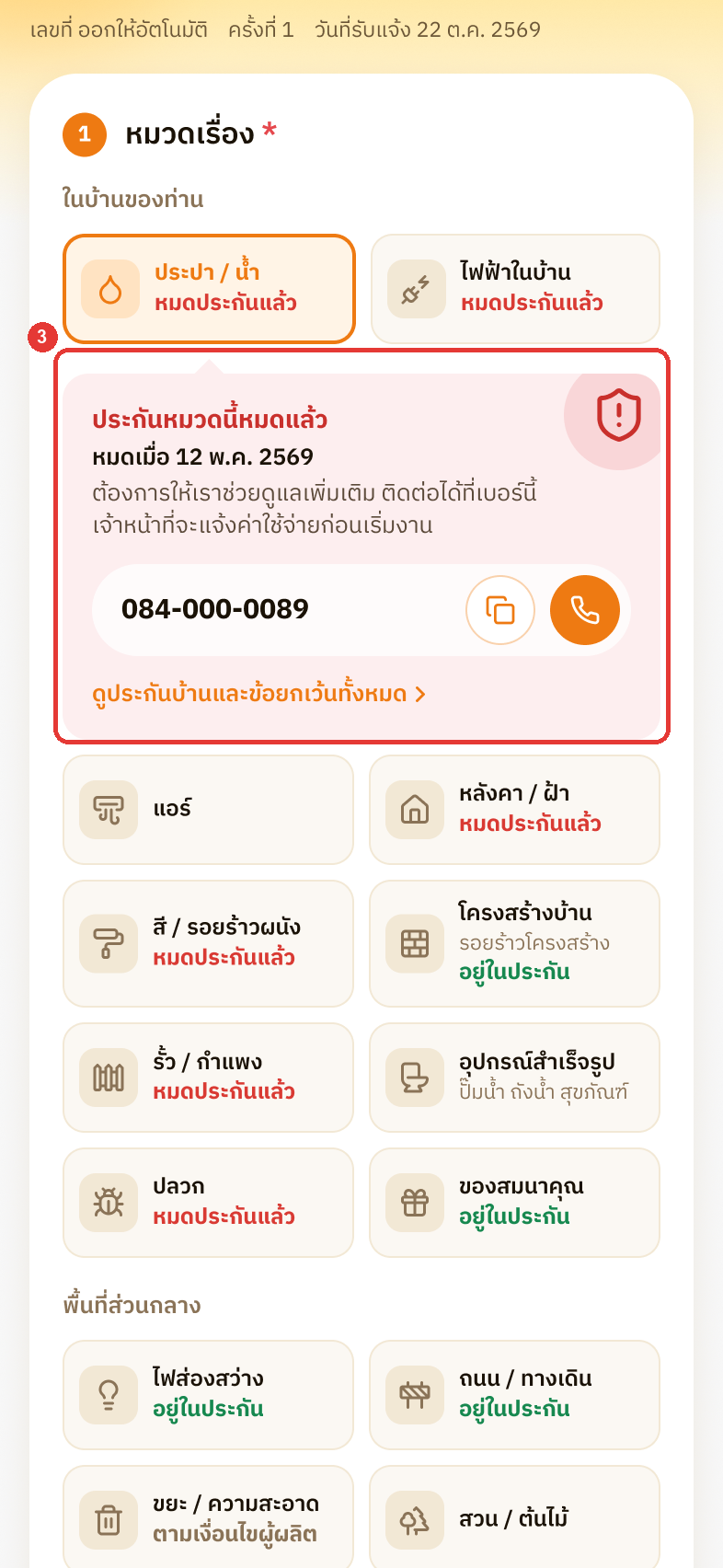
หมวดเรื่อง — เลือกหมวดที่ตรงกับปัญหา ซึ่งแบ่งเป็น ในบ้านของท่าน และ พื้นที่ส่วนกลาง ใต้ชื่อหมวดจะแสดงสถานะประกัน เช่น อยู่ในประกัน หรือ หมดประกันแล้ว หากไม่มีหมวดที่ตรง ให้เลือก อื่นๆ (จำเป็น)
หมายเหตุหากเลือกหมวดที่หมดประกันแล้ว ระบบจะแสดงกล่อง ประกันหมวดนี้หมดแล้ว ใต้หมวดนั้น พร้อมวันที่หมดประกันและเบอร์ติดต่อหากต้องการให้ทางโครงการบริการ กดไอคอนเพื่อคัดลอกเบอร์หรือโทรออกได้ทันที ท่านยังสามารถแจ้งซ่อมต่อได้ตามปกติ
รายละเอียด — ระบุปัญหาที่พบ ตำแหน่งที่ชำรุด และระยะเวลาที่เป็น (จำเป็น)
รูปประกอบ — กด เพิ่มรูป เพื่อแนบรูปถ่ายสถานที่จริง ได้สูงสุด 4 รูป (ไฟล์ละไม่เกิน 10 MB)
เมื่อกรอกข้อมูลครบถ้วนแล้ว กด ส่งเรื่องแจ้งซ่อม
ระบบจะแจ้งว่า ส่งแบบฟอร์มเรียบร้อยแล้ว พร้อมแสดง เลขที่เรื่อง สำหรับใช้อ้างอิงเมื่อติดต่อสำนักงานนิติบุคคล กด ดูรายละเอียดเรื่องนี้ เพื่อติดตามงาน หรือกด กลับหน้ารายการ
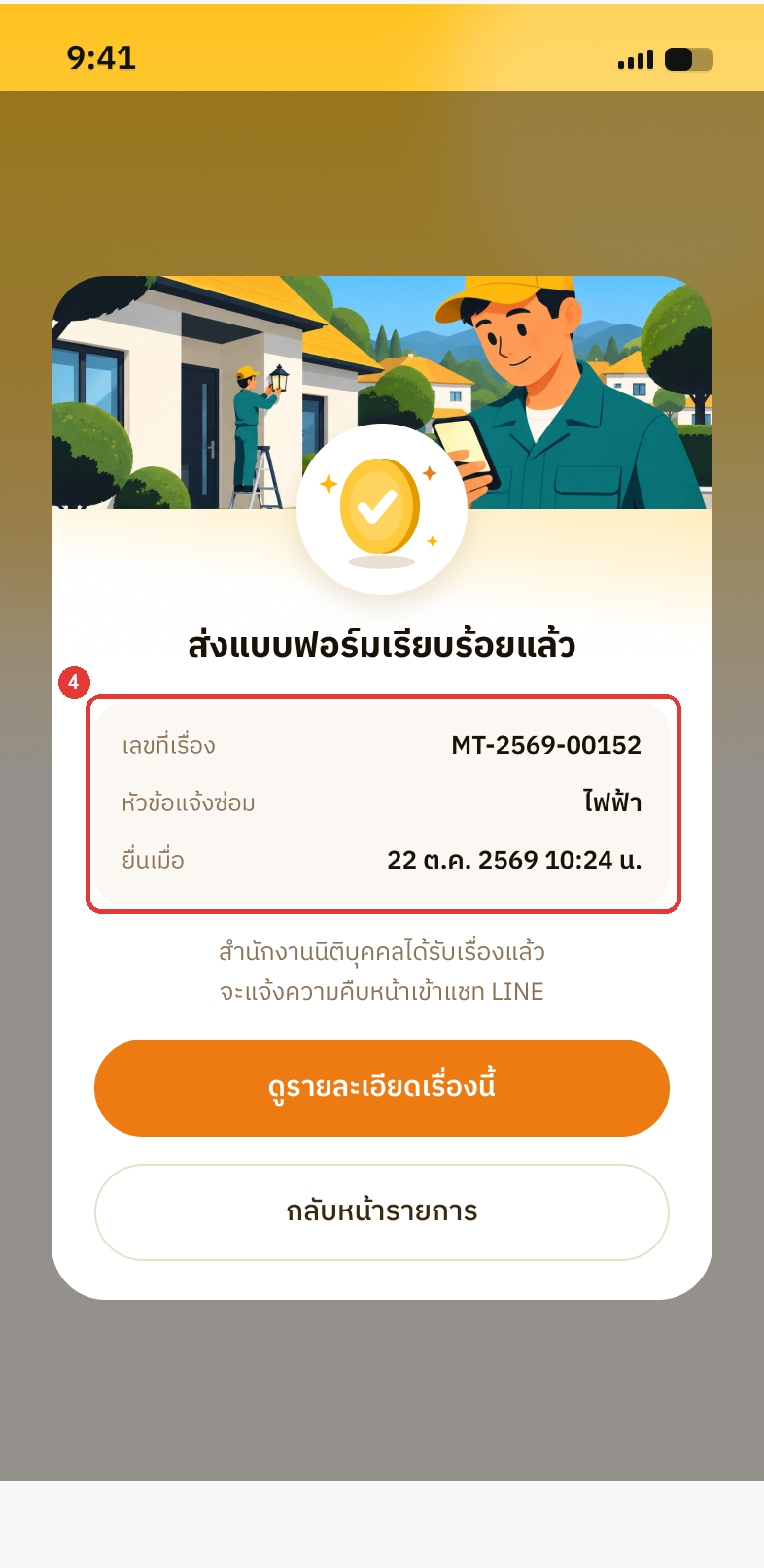
หมายเหตุเรื่องที่ส่งแล้วไม่สามารถแก้ไขเองได้ หากกรอกข้อมูลผิด กรุณาพิมพ์แจ้งเจ้าหน้าที่ในหน้ารายละเอียดของเรื่องนั้น
💬 แจ้งซ่อมผ่านแชท LINE
ท่านสามารถแจ้งซ่อมผ่านแชท LINE ของโครงการได้โดยไม่ต้องเปิดระบบลูกบ้าน (เรื่องที่แจ้งทางแชทจะแสดงในหน้าแจ้งซ่อมเช่นเดียวกับเรื่องที่แจ้งทางเว็บ)
ในห้องแชท LINE ของโครงการ กด แจ้งซ่อม ที่เมนูด้านล่าง (หรือพิมพ์คำว่า แจ้งซ่อม ในช่องแชท)
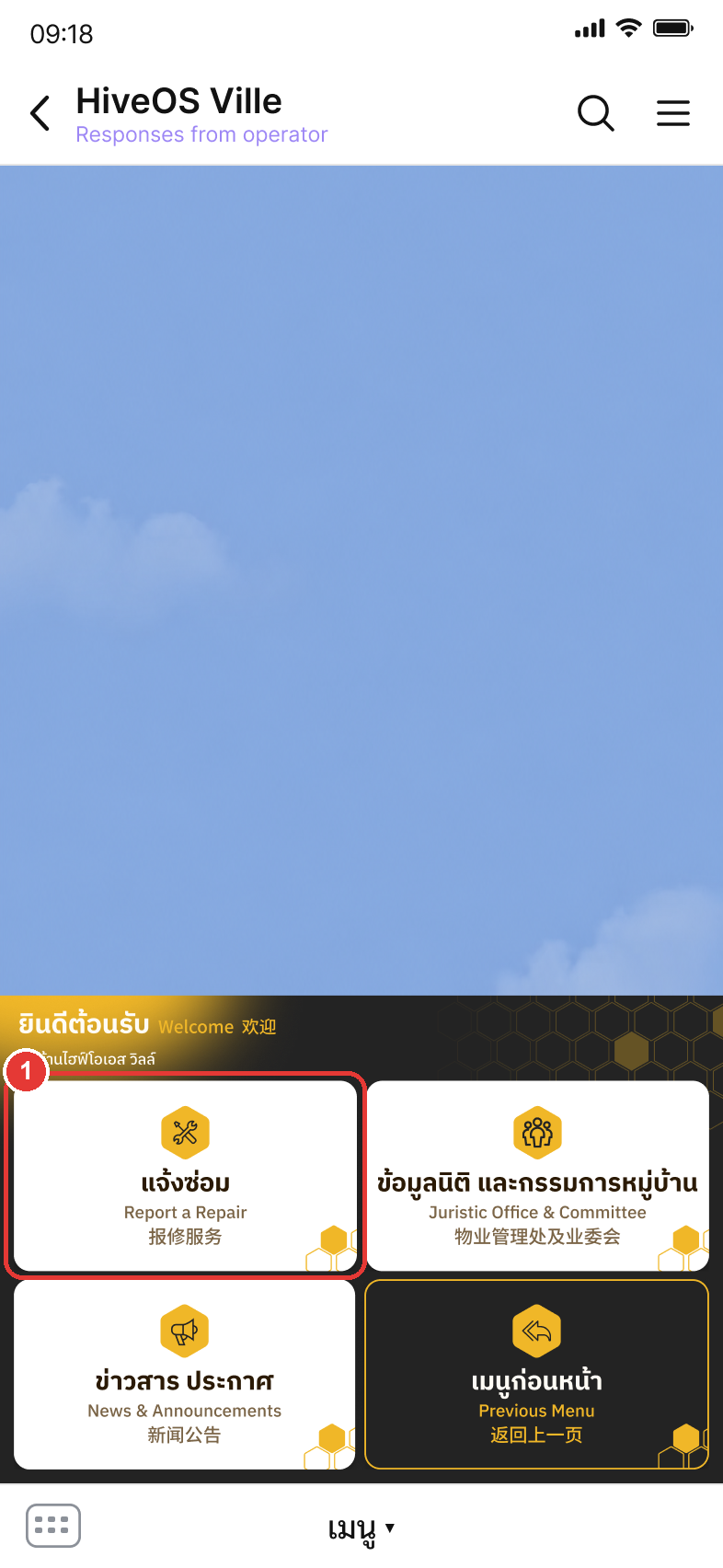
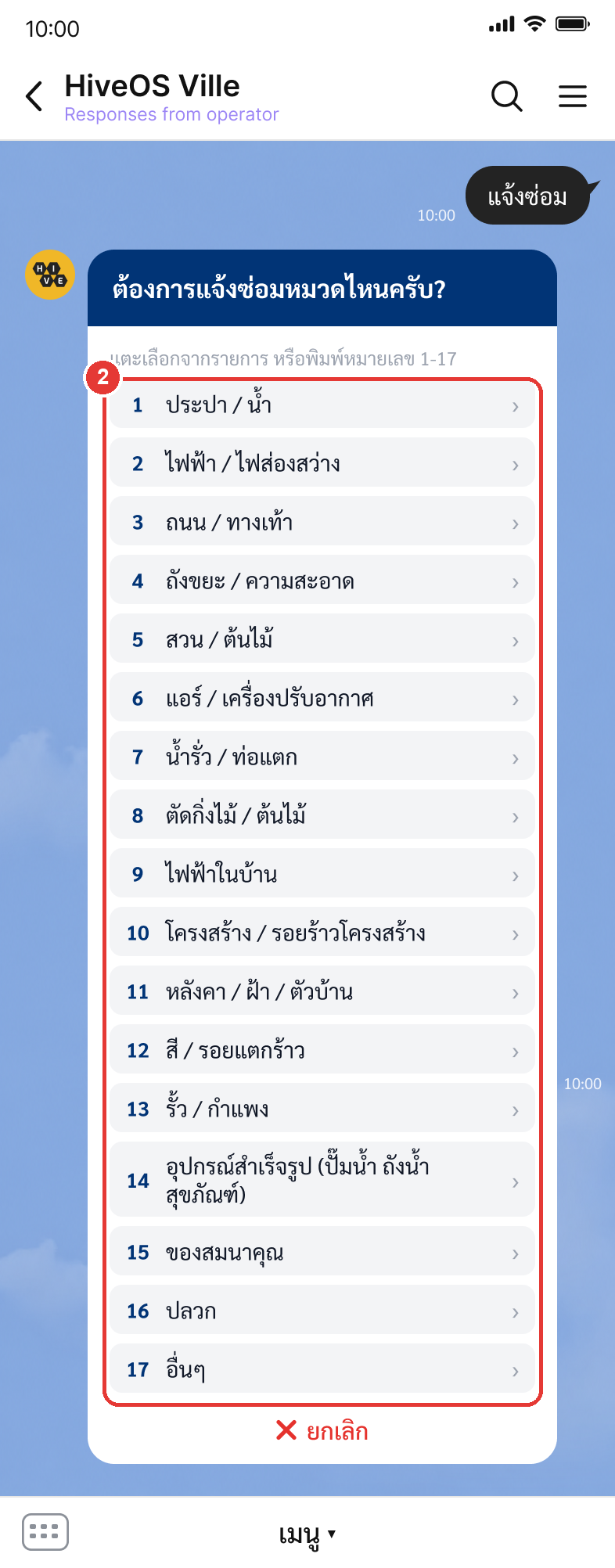
เลือกหมวดหมู่ที่ตรงกับปัญหาที่พบ
ตอบคำถามของระบบทีละข้อ ได้แก่ รายละเอียดของปัญหา รูปประกอบ และตำแหน่งที่เกิดปัญหา เมื่อส่งรูปครบแล้วให้พิมพ์ เสร็จ (หากไม่มีรูป หรือปัญหาอยู่ภายในบ้านของท่าน ให้พิมพ์ ข้าม)
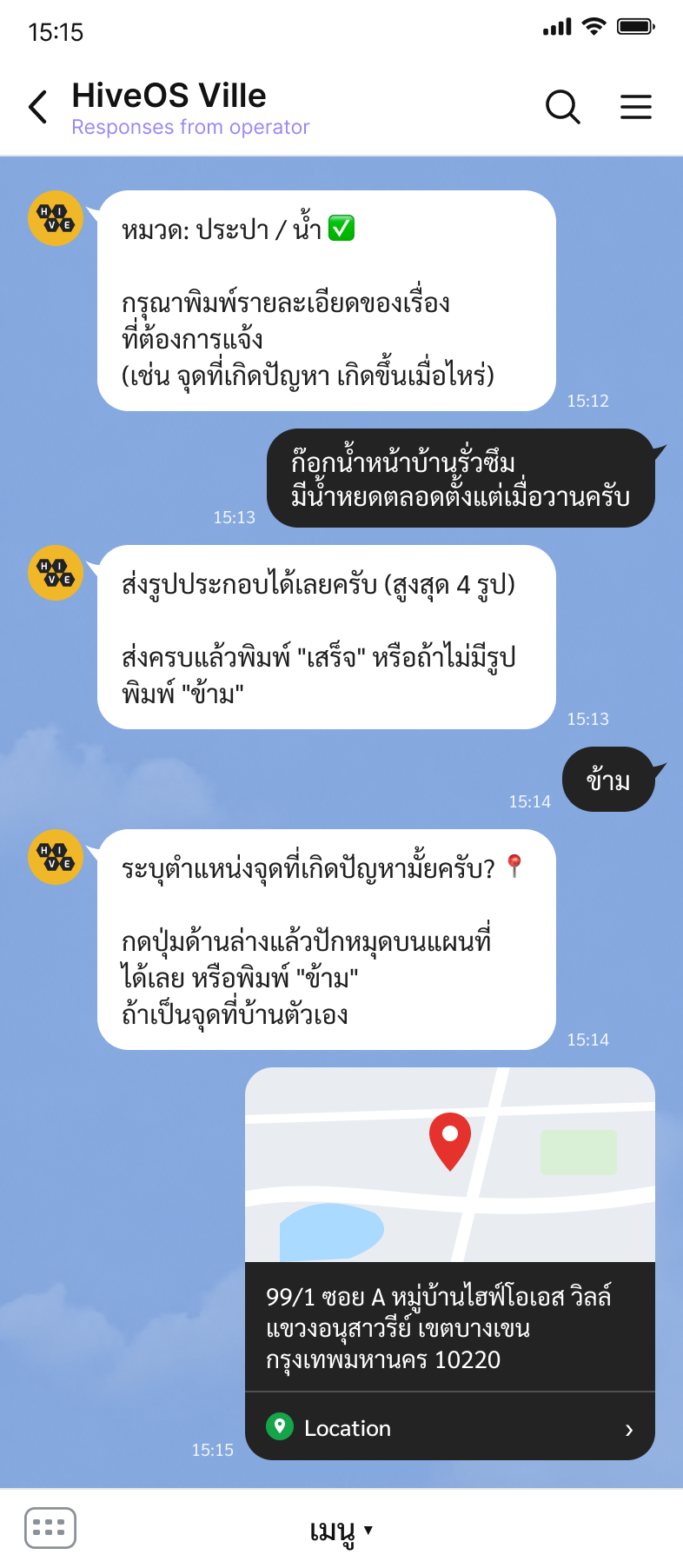
หมายเหตุหากต้องการหยุดแจ้งเรื่อง สามารถพิมพ์ ยกเลิก ได้ทุกขั้นตอน
ตรวจสอบข้อมูลในการ์ด สรุปเรื่องแจ้งซ่อม ให้ถูกต้อง แล้วกด ✅ ส่งเรื่อง
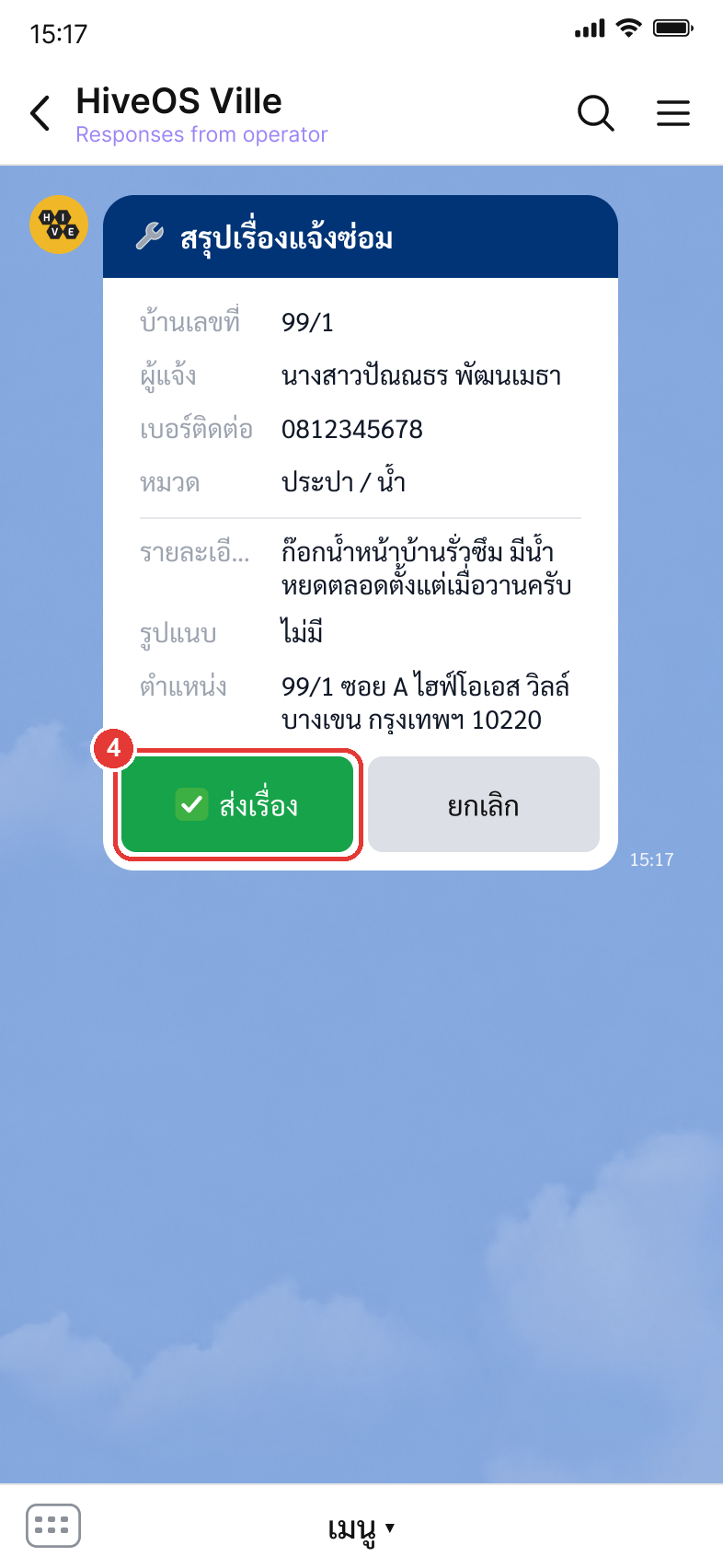
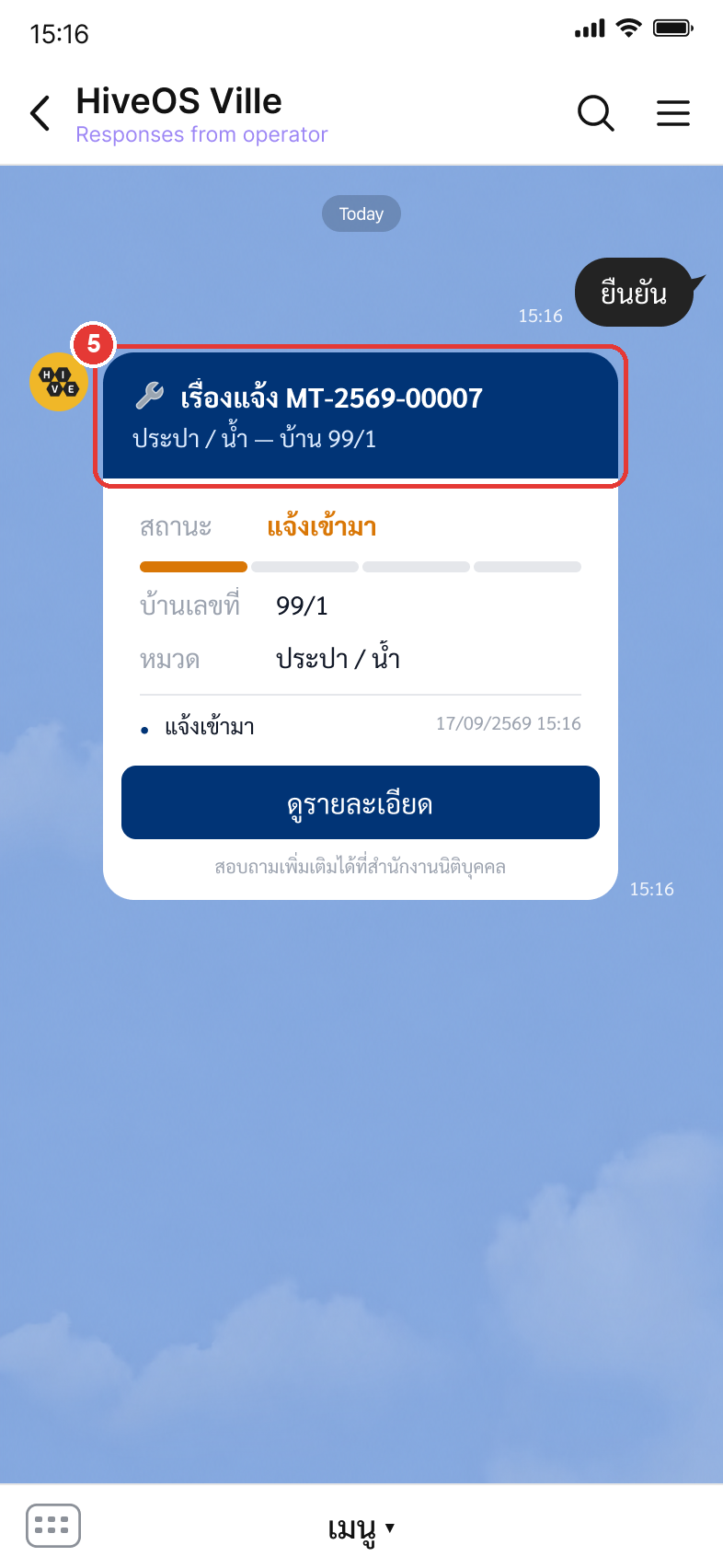
ระบบจะส่งการ์ดยืนยันพร้อม เลขที่เรื่อง กลับมาในแชท
📄 ติดตามงานซ่อม
ที่หน้าแรก กด แจ้งซ่อม ในหัวข้อ บริการ
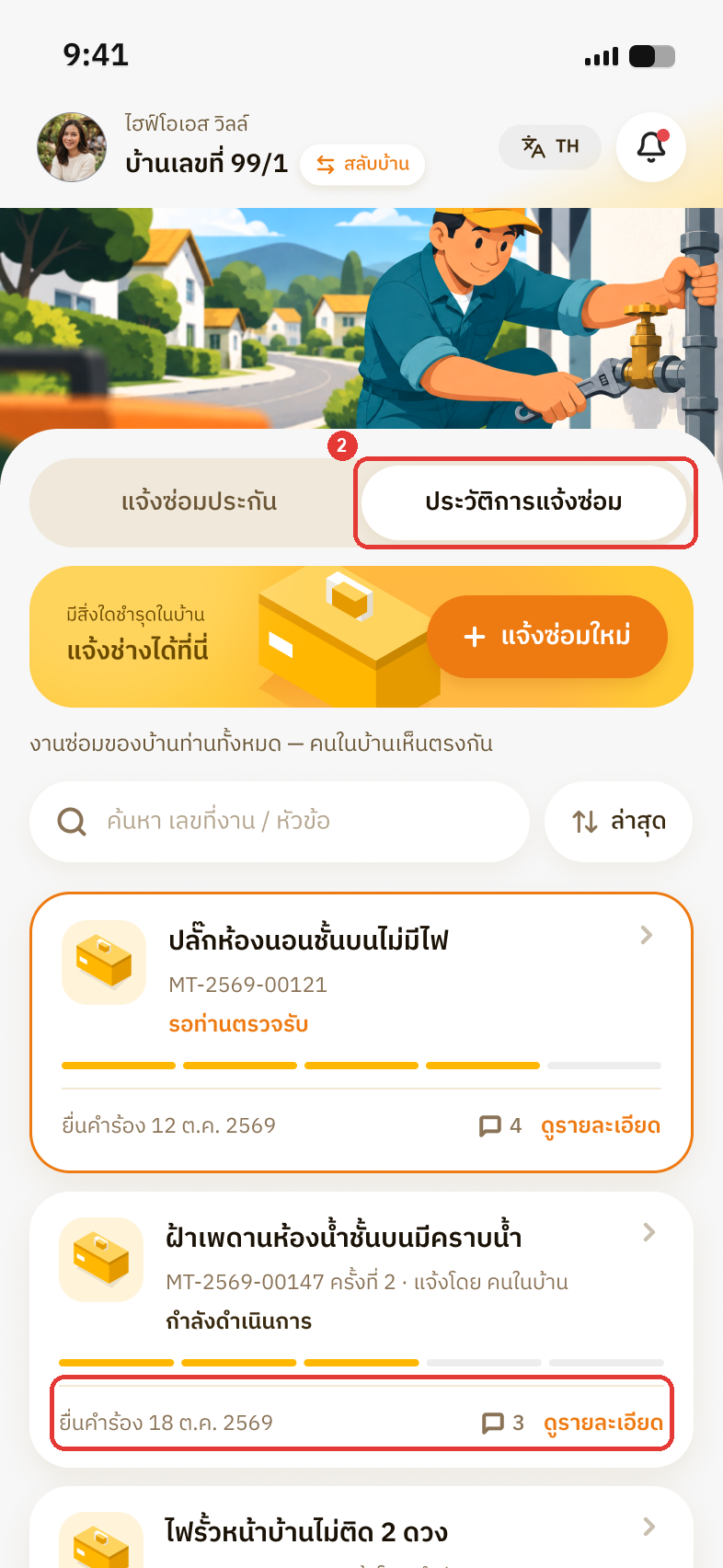
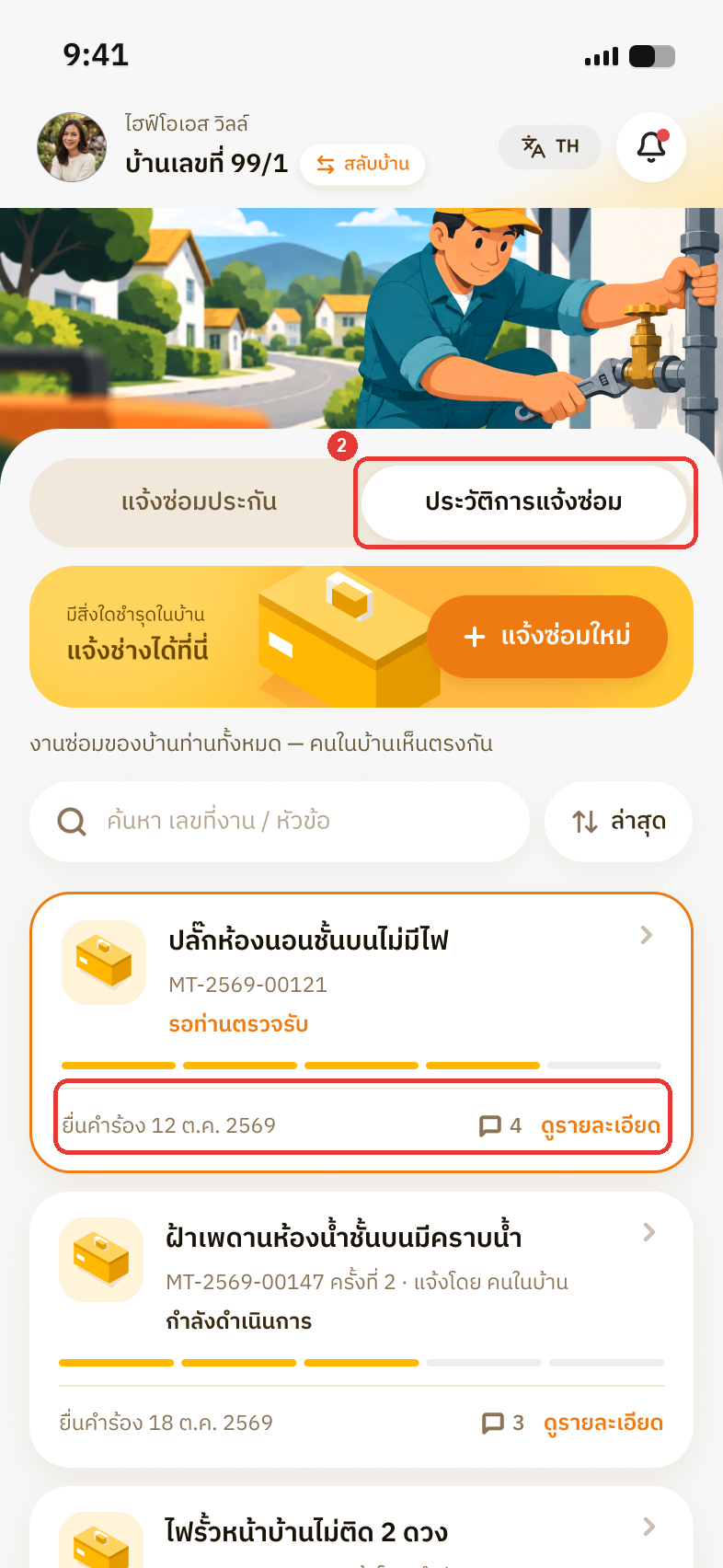
กดแท็บ ประวัติการแจ้งซ่อม แล้วกด ดูรายละเอียด ที่งานซ่อมที่ต้องการ
หมายเหตุงานซ่อมผูกกับบ้าน สมาชิกในบ้านทุกคนที่เชื่อมบัญชีไว้จะเห็นรายการงานซ่อมเดียวกัน
ท่านสามารถดูความคืบหน้าล่าสุดได้ที่การ์ด สถานะงาน
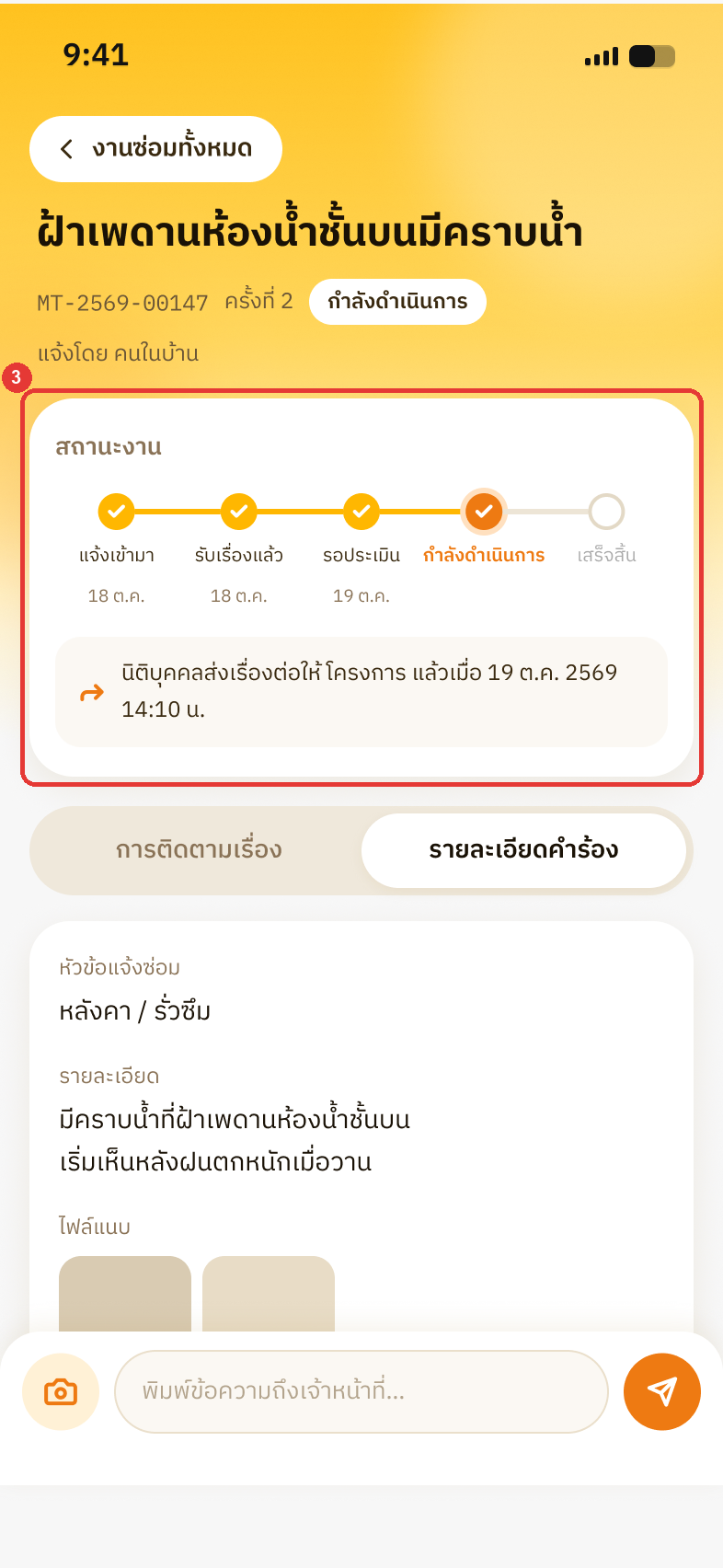
หมายเหตุเมื่อสถานะงานมีการเปลี่ยนแปลง ระบบจะแจ้งเตือนทาง LINE ท่านสามารถกด ดูรายละเอียด ในการ์ดเพื่อเปิดงานนั้นได้ทันที
กด การติดตามเรื่อง เพื่ออ่านข้อความจากเจ้าหน้าที่ หรือกด รายละเอียดคำร้อง เพื่อดูข้อมูลที่ท่านกรอกไว้
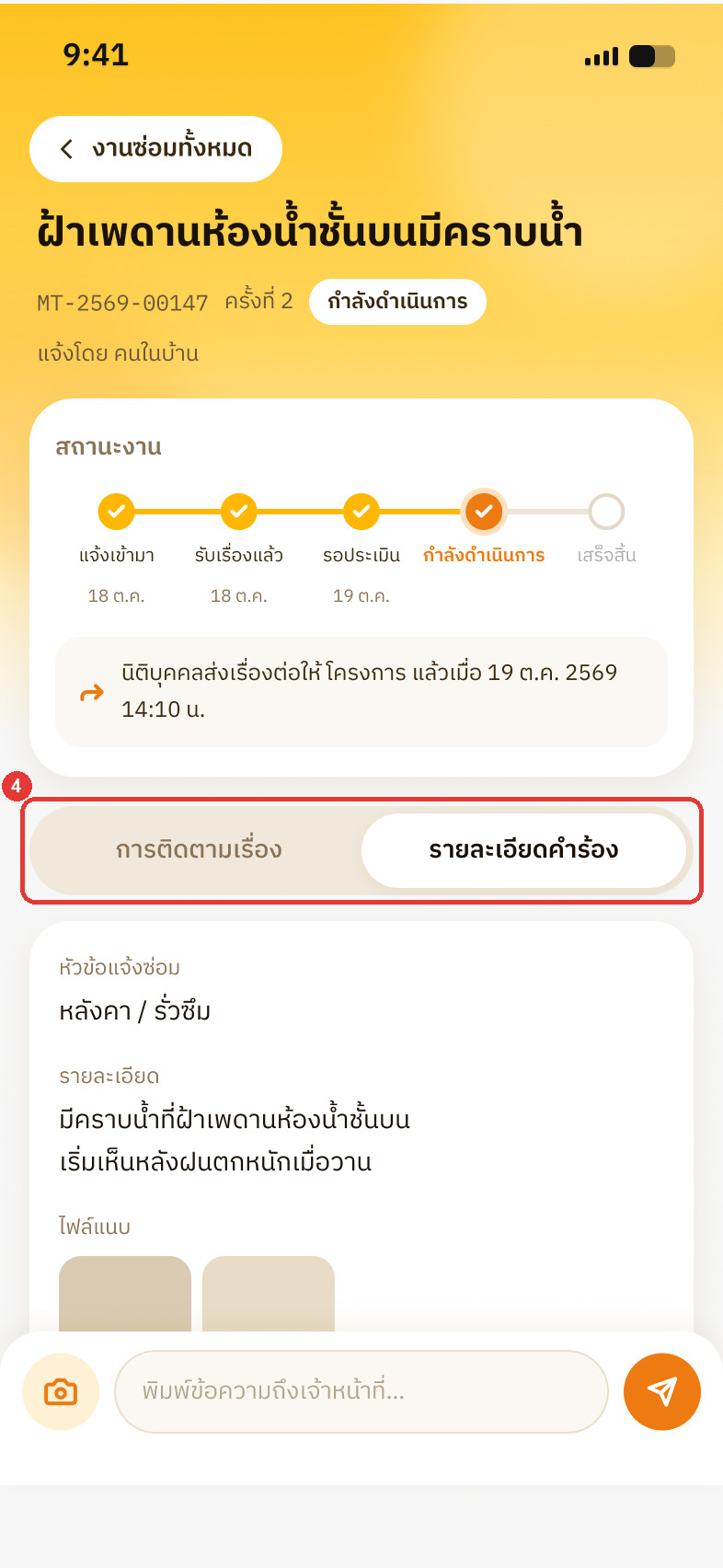
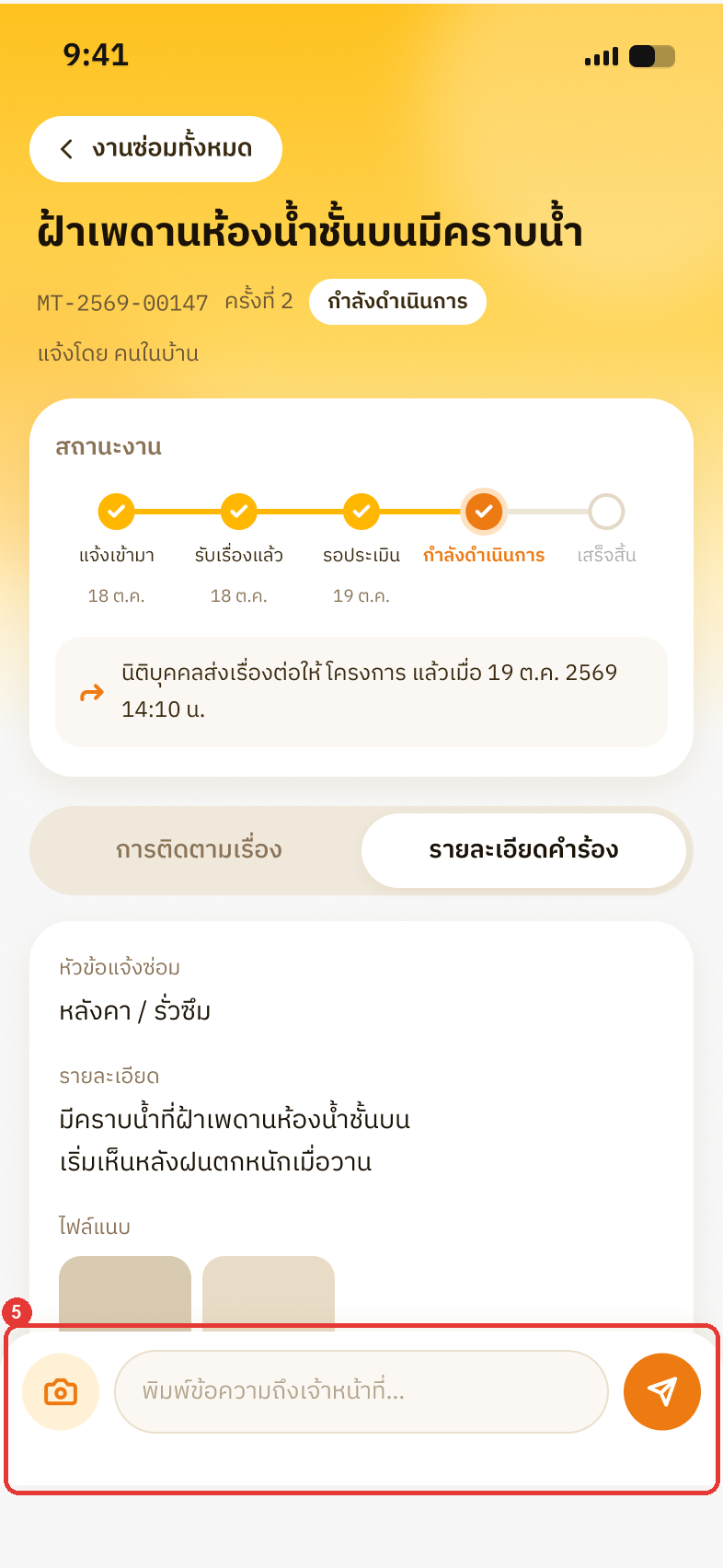
หากต้องการตอบกลับหรือส่งข้อมูลเพิ่มเติม ให้พิมพ์ข้อความในช่องด้านล่างของหน้า แล้วกดปุ่มส่ง
✅ ตรวจรับงานซ่อม
เมื่อช่างดำเนินการซ่อมเสร็จ ระบบจะแจ้งเตือนทาง LINE เพื่อให้ท่านตรวจรับงาน
ที่หน้าแรก กด แจ้งซ่อม ในหัวข้อ บริการ
กดแท็บ ประวัติการแจ้งซ่อม แล้วกด ดูรายละเอียด ที่งานซ่อมที่มีป้าย รอท่านตรวจรับ
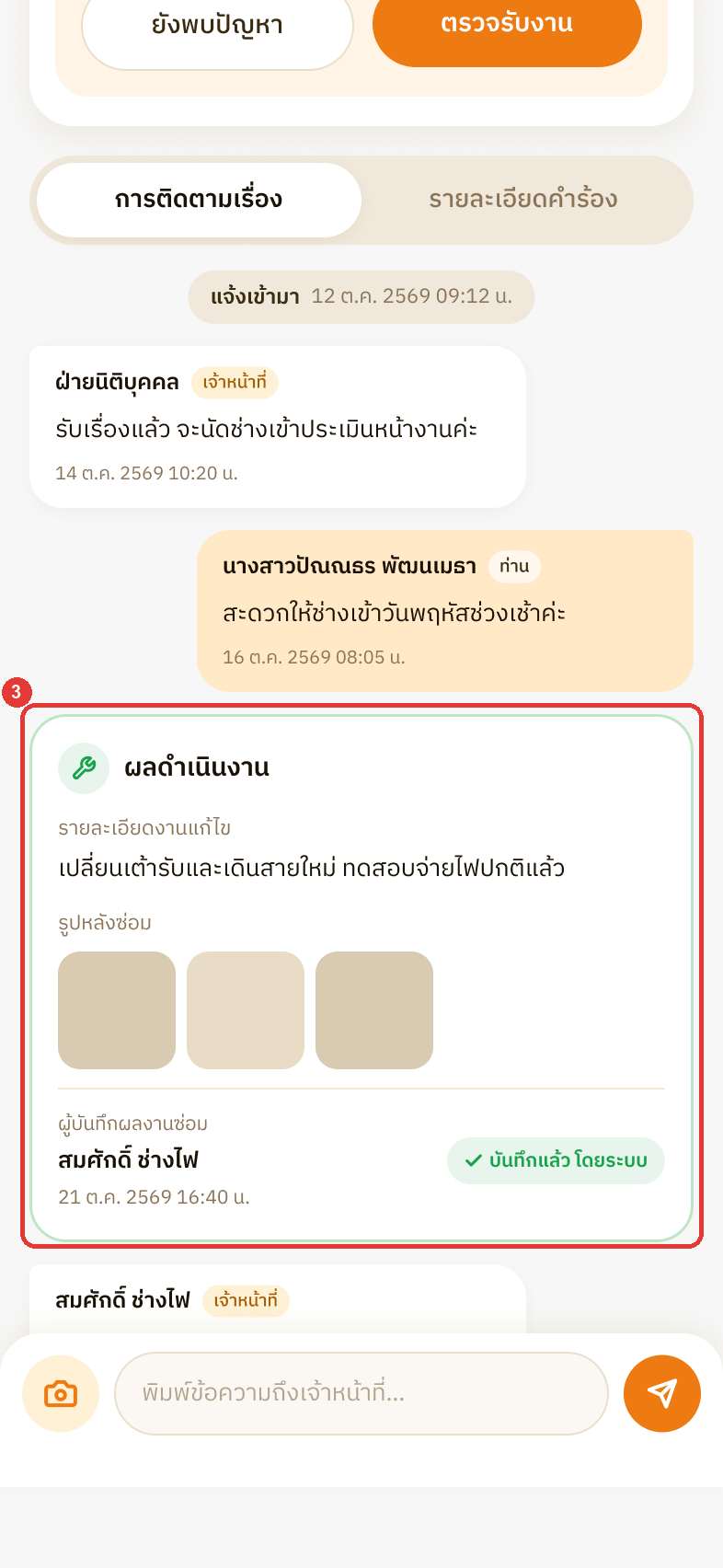
อ่านผลการซ่อมในการ์ด ผลดำเนินงาน
เลือกผลการตรวจรับ
ตรวจรับงาน — เลือกเมื่องานซ่อมเรียบร้อยแล้ว ระบบจะปิดงานทันที
ยังพบปัญหา — เลือกเมื่องานยังไม่เรียบร้อย ให้ระบุส่วนที่ยังพบปัญหาแล้วกดส่ง ช่างจะกลับเข้าไปแก้ไขต่อ
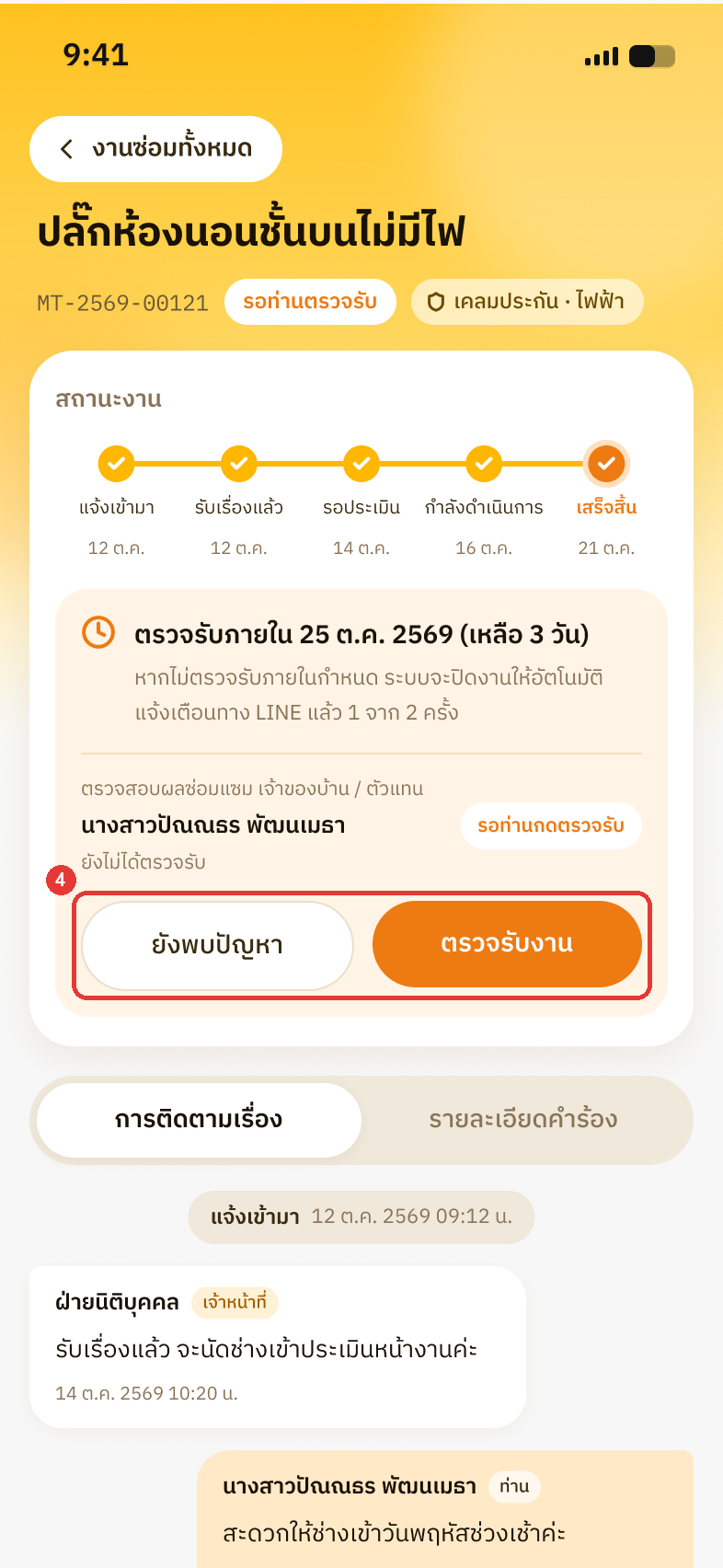
หมายเหตุสมาชิกในบ้านคนใดก็สามารถกดตรวจรับได้ หากไม่มีการตรวจรับภายในวันที่กำหนด ระบบจะปิดงานให้อัตโนมัติ
04 · COMPLAINTS
📣 การร้องเรียนและติดตามเรื่อง
📣 ร้องเรียนเรื่องใหม่
ใช้เมื่อพบปัญหาภายในโครงการ และต้องการแจ้งให้สำนักงานนิติบุคคลดำเนินการ
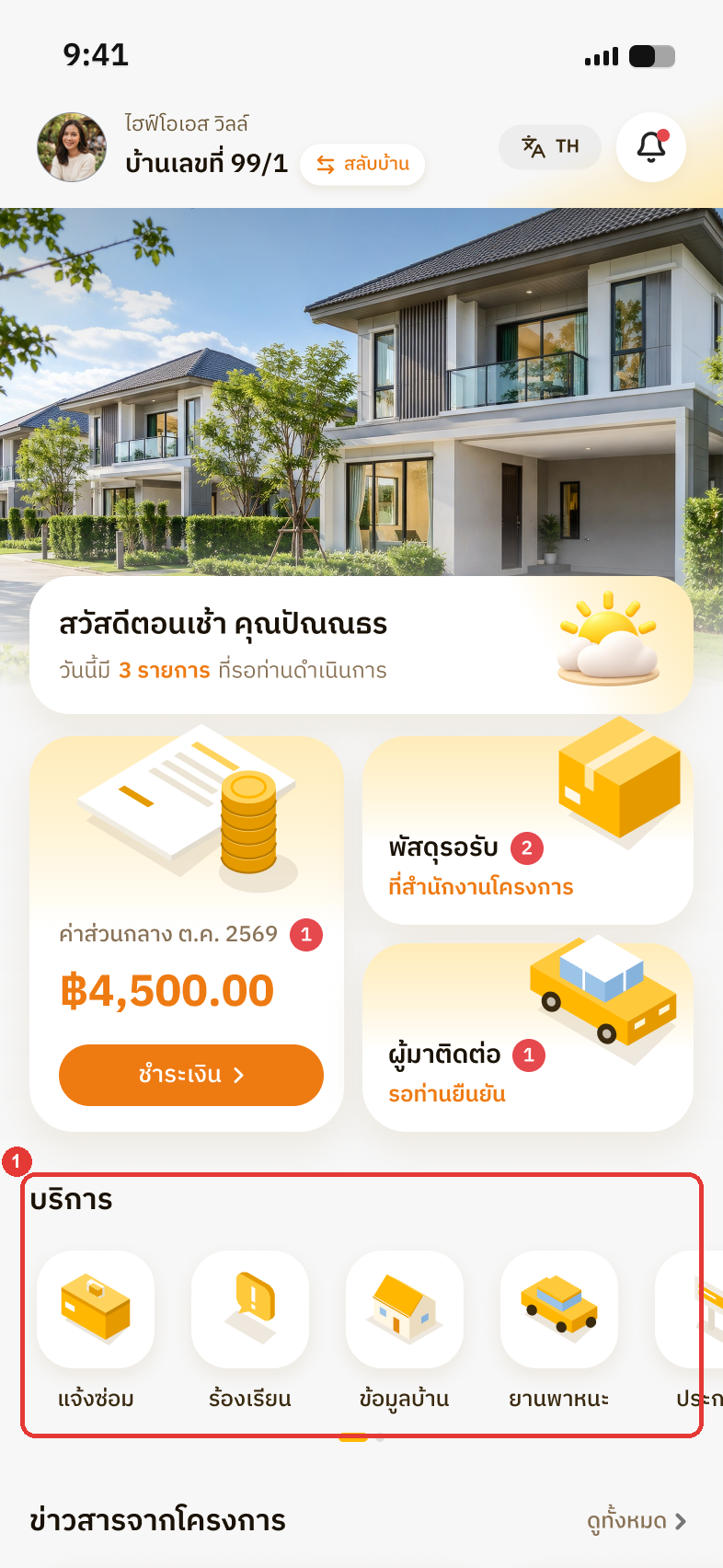
ที่หน้าแรก กด ร้องเรียน ในหัวข้อ บริการ
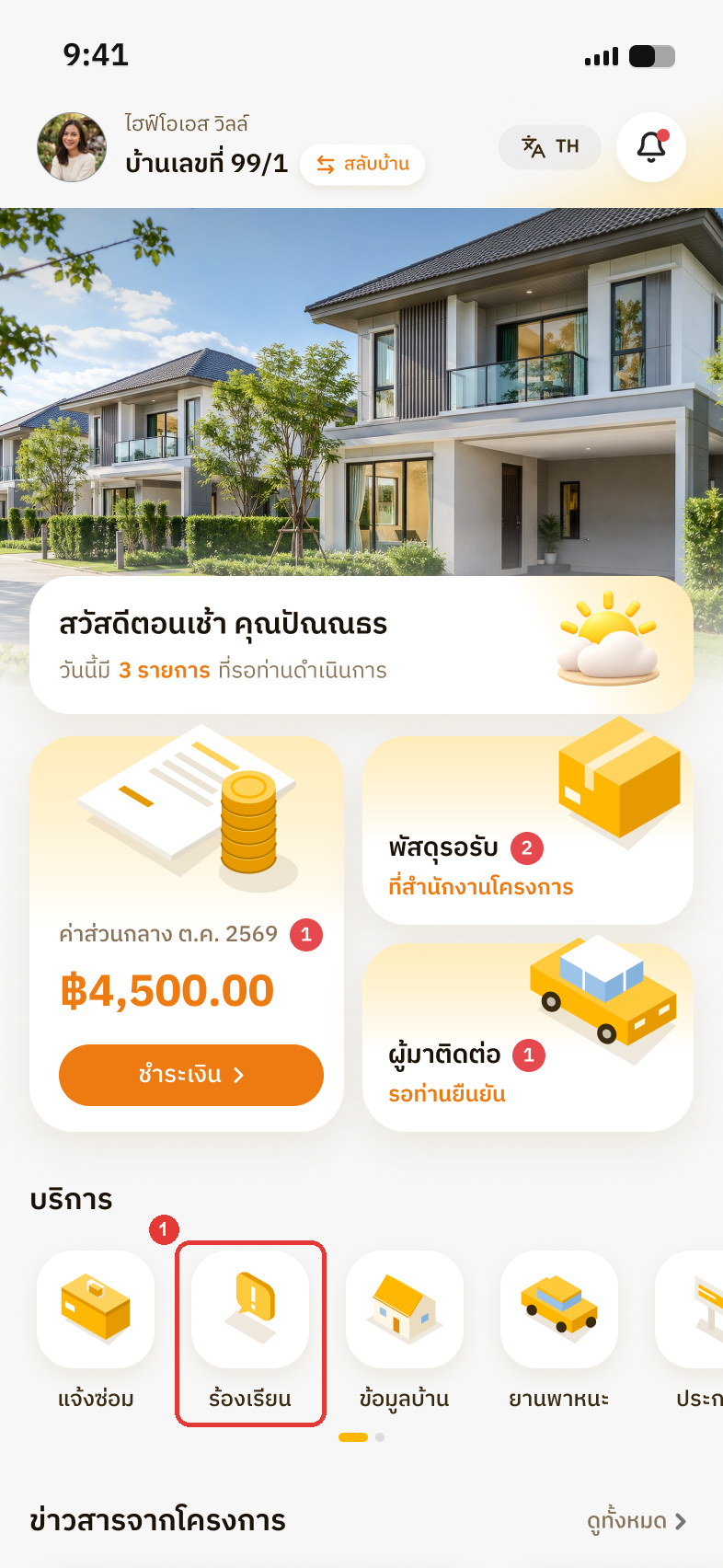
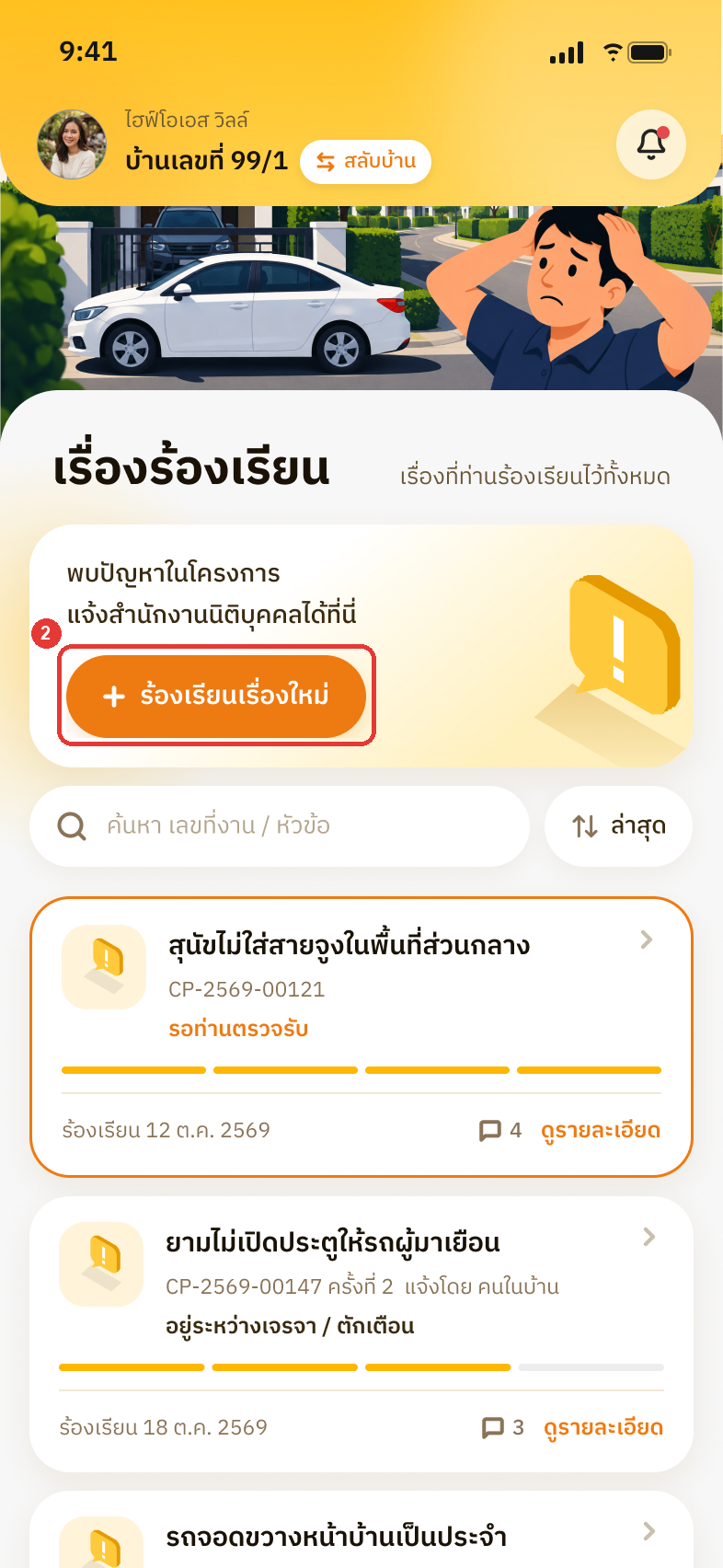
กดปุ่ม + ร้องเรียนเรื่องใหม่
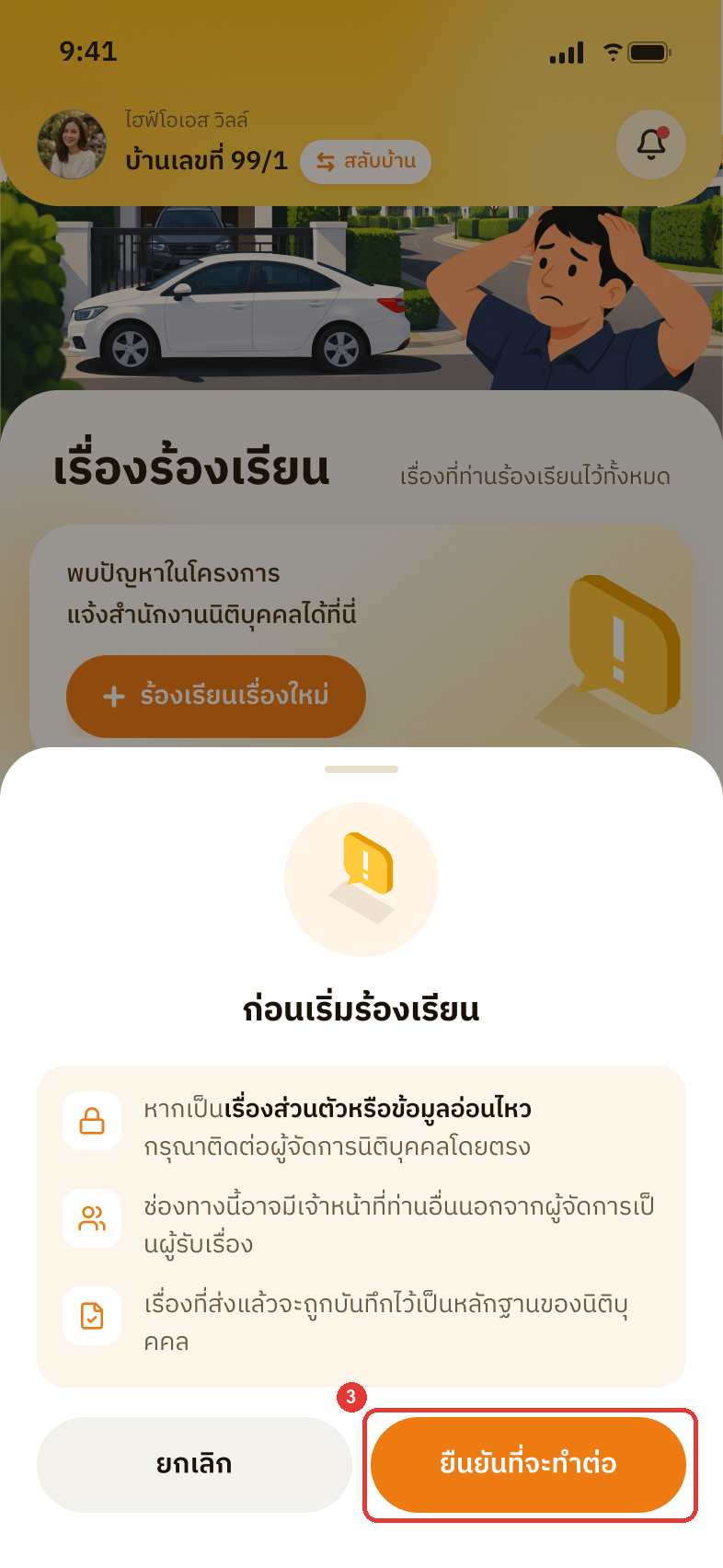
อ่านข้อความในหน้าต่าง ก่อนเริ่มร้องเรียน แล้วกด ยืนยันที่จะทำต่อ
กรอกข้อมูลในแบบฟอร์มดังนี้
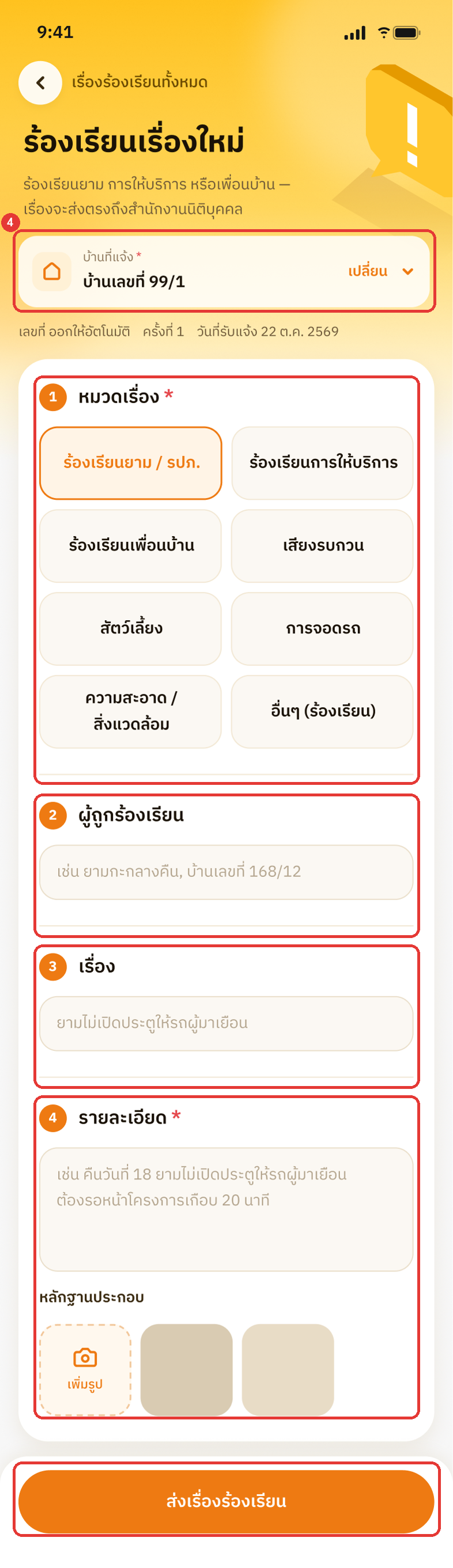
บ้านที่แจ้ง — ระบบจะเลือกบ้านปัจจุบันให้อัตโนมัติ (หากมีบ้านหลายหลัง สามารถกด เปลี่ยน เพื่อเลือกหลังที่ต้องการได้)
หมวดเรื่อง — เลือกหมวดหมู่ที่ตรงกับเรื่องที่ต้องการร้องเรียน (จำเป็น)
ผู้ถูกร้องเรียน — ระบุตำแหน่งหรือบ้านเลขที่ของผู้ถูกร้องเรียน เช่น ยามกะกลางคืน หรือบ้านเลขที่ 168/12
เรื่อง — ตั้งชื่อเรื่องสั้น ๆ (หากเว้นว่างไว้ ระบบจะตั้งชื่อเรื่องตามหมวดหมู่ที่เลือกให้)
รายละเอียด — ระบุเหตุการณ์ที่เกิดขึ้น วันเวลา สถานที่ และผู้ที่เกี่ยวข้อง (จำเป็น)
หลักฐานประกอบ — กด เพิ่มรูป เพื่อแนบรูปถ่ายเหตุการณ์หรือหลักฐาน ได้สูงสุด 4 รูป (ไฟล์ละไม่เกิน 10 MB)
เมื่อกรอกข้อมูลครบถ้วนแล้ว กด ส่งเรื่องร้องเรียน
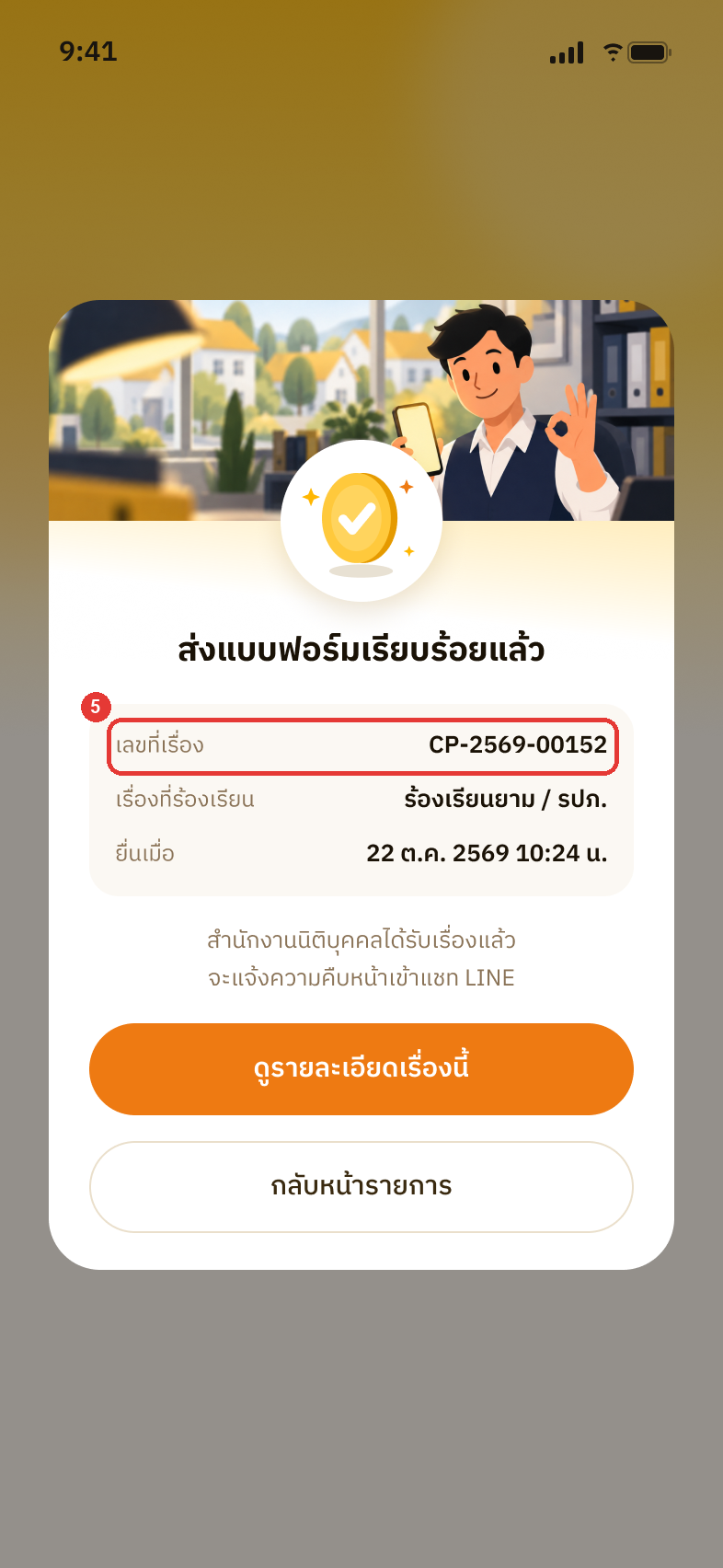
ระบบจะแจ้งว่าส่งเรื่องเรียบร้อยแล้ว พร้อมแสดง เลขที่เรื่อง สำหรับใช้อ้างอิงเมื่อติดต่อสำนักงานนิติบุคคล
💬 ร้องเรียนผ่านแชท LINE
ท่านสามารถร้องเรียนผ่านแชท LINE ของโครงการได้โดยไม่ต้องเปิดระบบลูกบ้าน (เรื่องที่แจ้งทางแชทจะแสดงในหน้าร้องเรียนเช่นเดียวกับเรื่องที่แจ้งทางเว็บ)
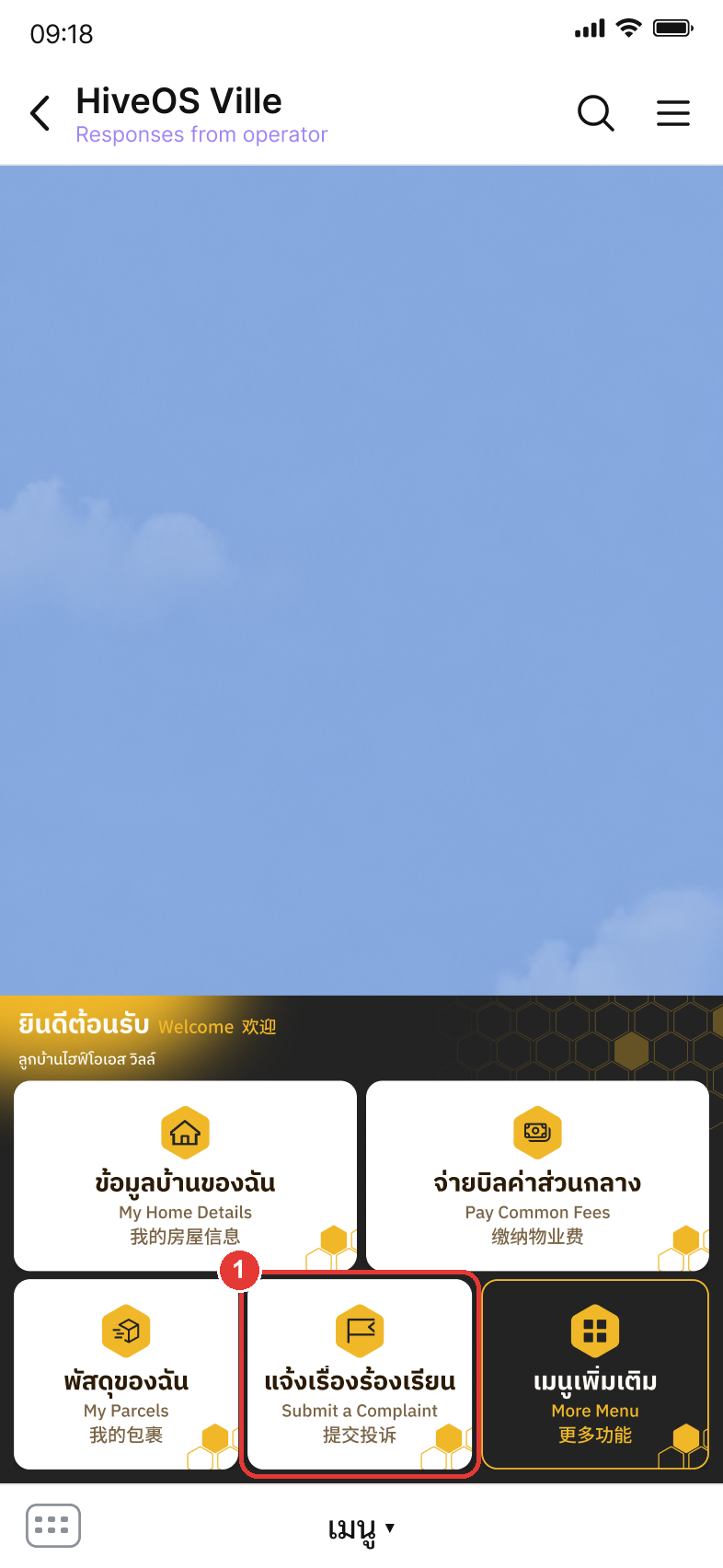
ในห้องแชท LINE ของโครงการ กด แจ้งเรื่องร้องเรียน ที่เมนูด้านล่าง (หรือพิมพ์คำว่า ร้องเรียน ในช่องแชท)
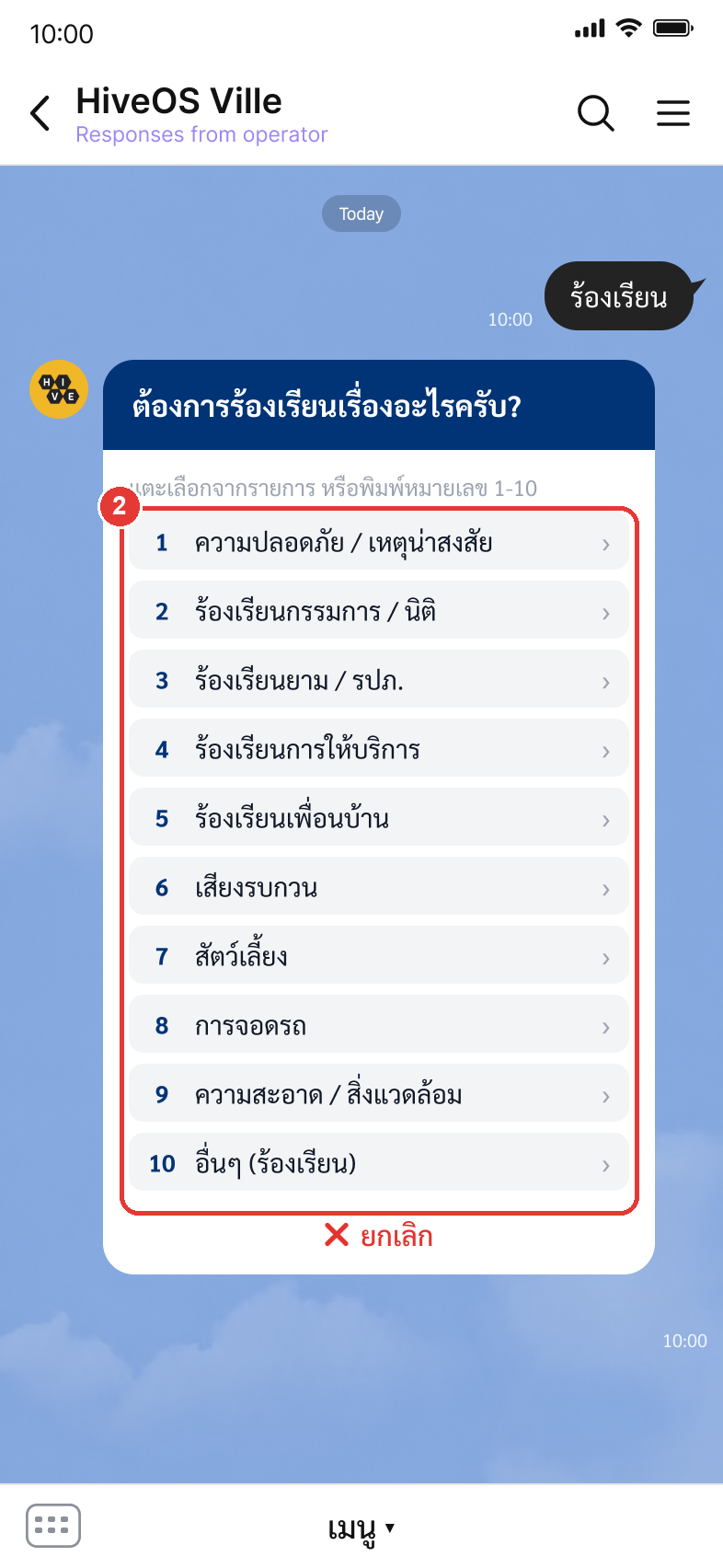
เลือกหมวดหมู่ที่ตรงกับเรื่องที่ต้องการร้องเรียน
ตอบคำถามของระบบทีละข้อ ได้แก่ ผู้ถูกร้องเรียน รายละเอียดของเรื่อง และรูปประกอบ เมื่อส่งรูปครบแล้วให้พิมพ์ เสร็จ (หากไม่ต้องการระบุผู้ถูกร้องเรียน หรือไม่มีรูป ให้พิมพ์ ข้าม)
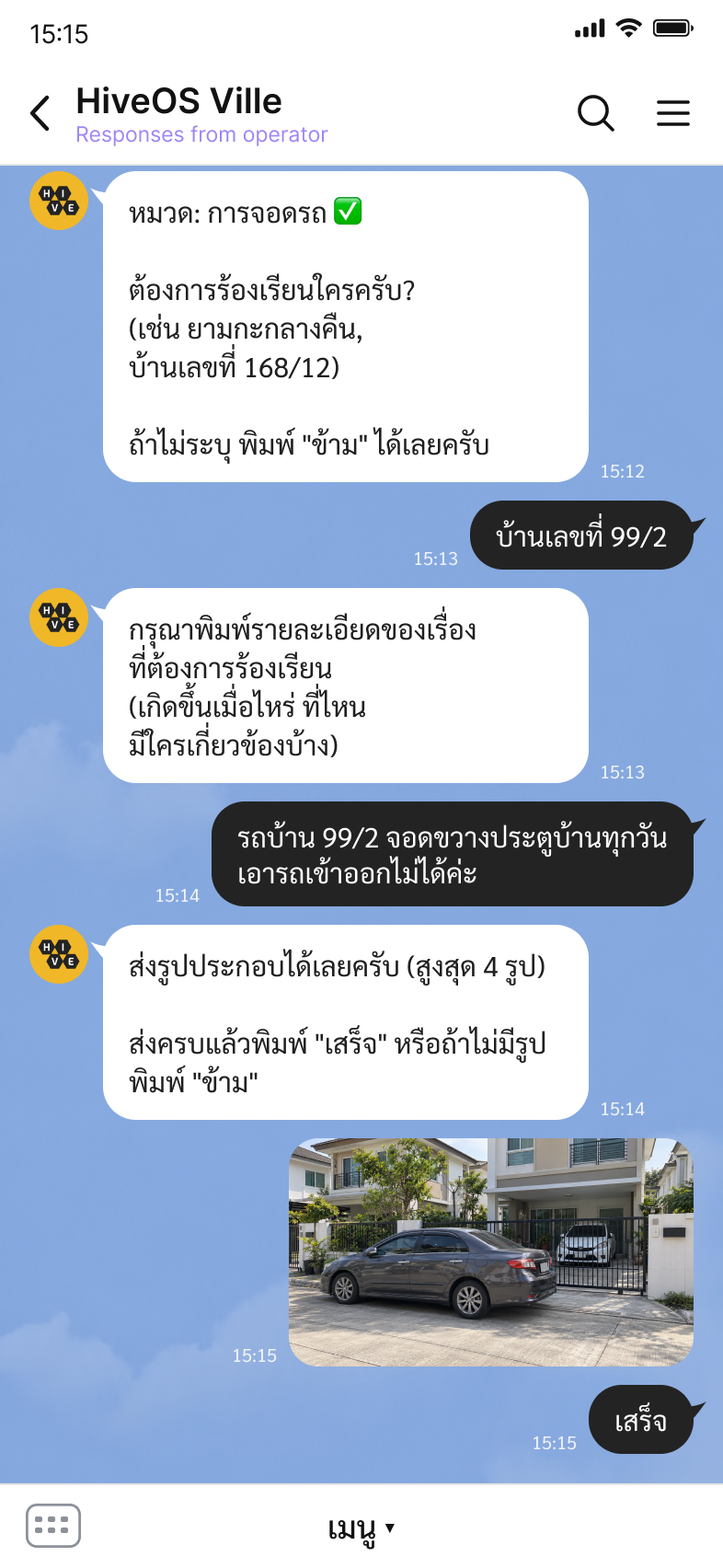
หมายเหตุหากต้องการหยุดแจ้งเรื่อง สามารถพิมพ์ ยกเลิก ได้ทุกขั้นตอน
ตรวจสอบข้อมูลในการ์ด สรุปเรื่องร้องเรียน ให้ถูกต้อง แล้วกด ✅ ส่งเรื่อง
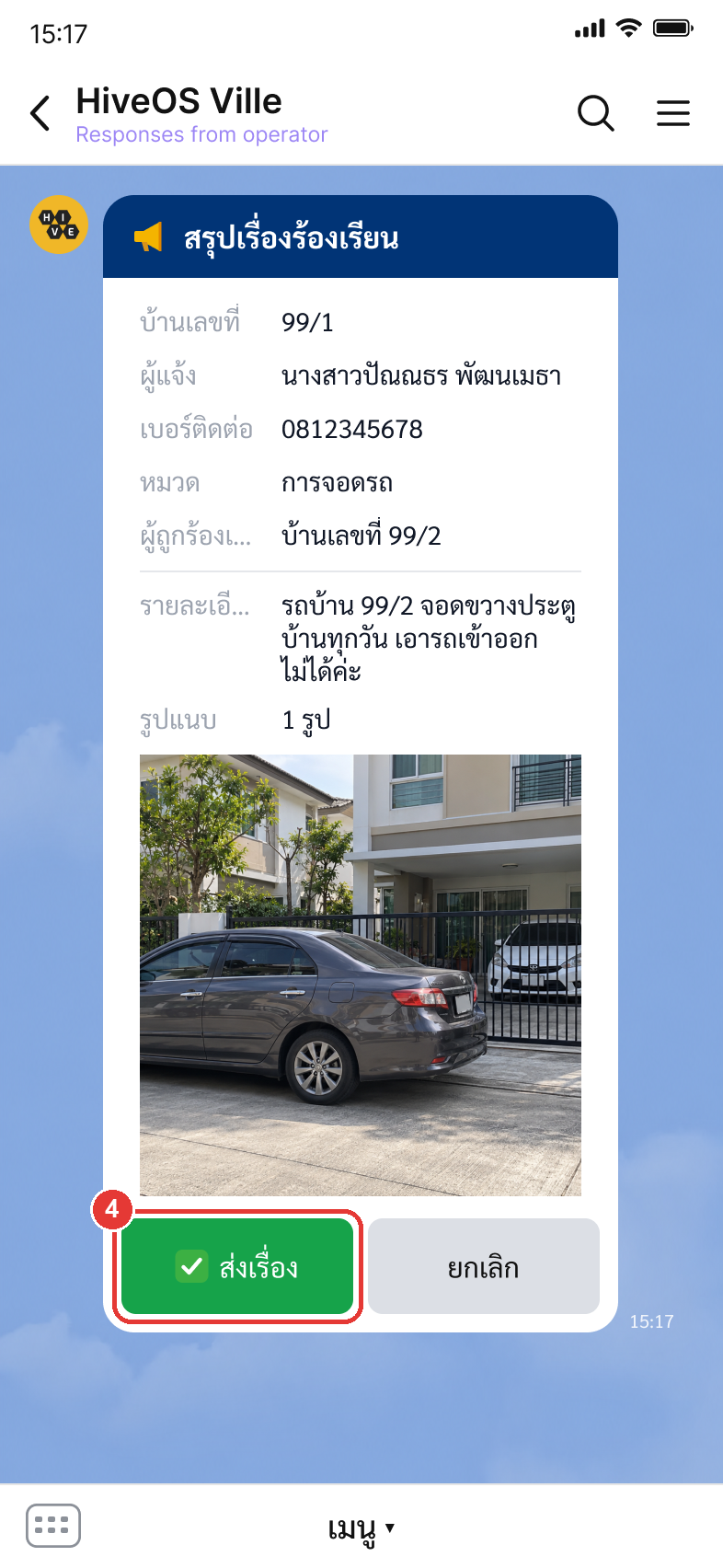
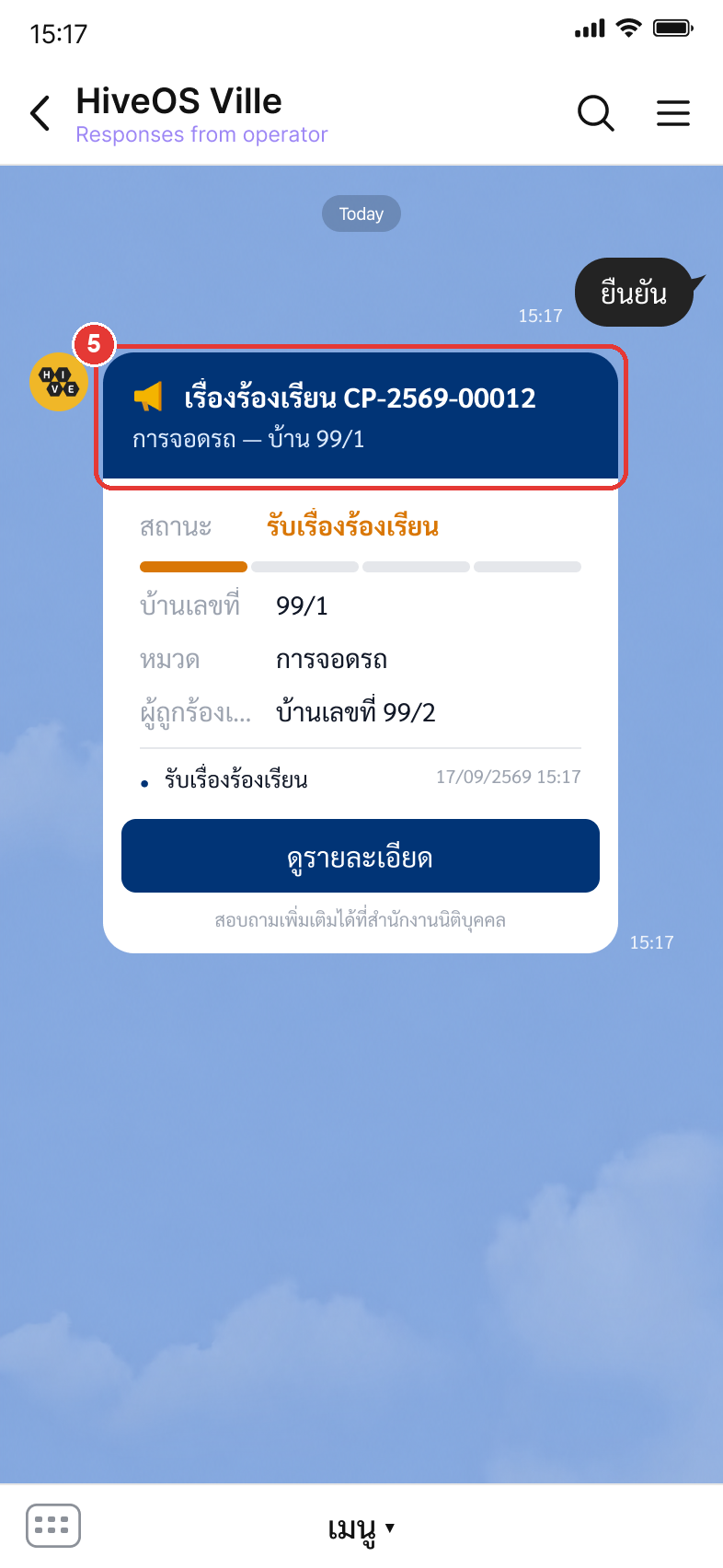
ระบบจะส่งการ์ดยืนยันพร้อม เลขที่เรื่อง กลับมาในแชท
📄 ติดตามเรื่องร้องเรียน
ที่หน้าแรก กด ร้องเรียน ในหัวข้อ บริการ
กด ดูรายละเอียด ที่เรื่องที่ต้องการติดตาม
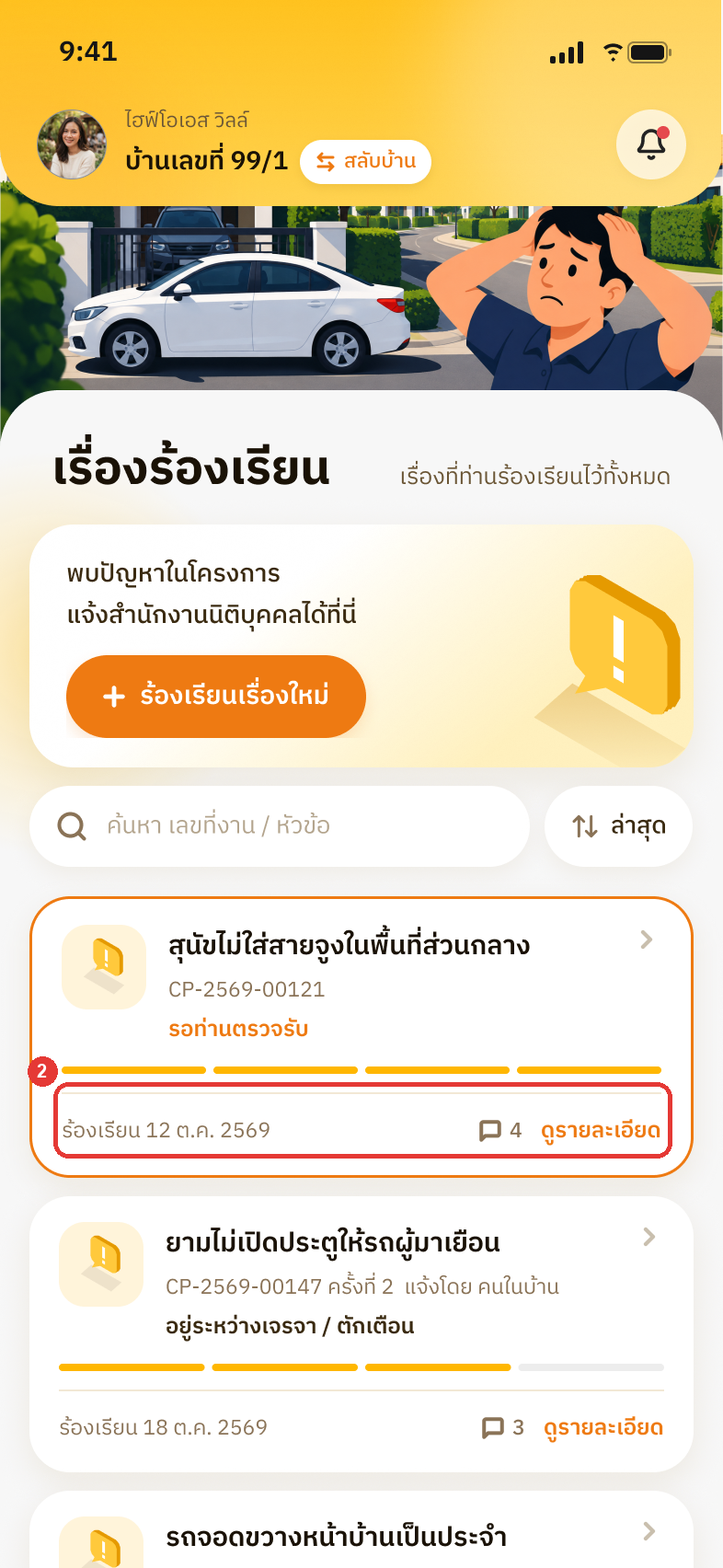
ท่านสามารถดูความคืบหน้าล่าสุดได้ที่การ์ด สถานะเรื่อง
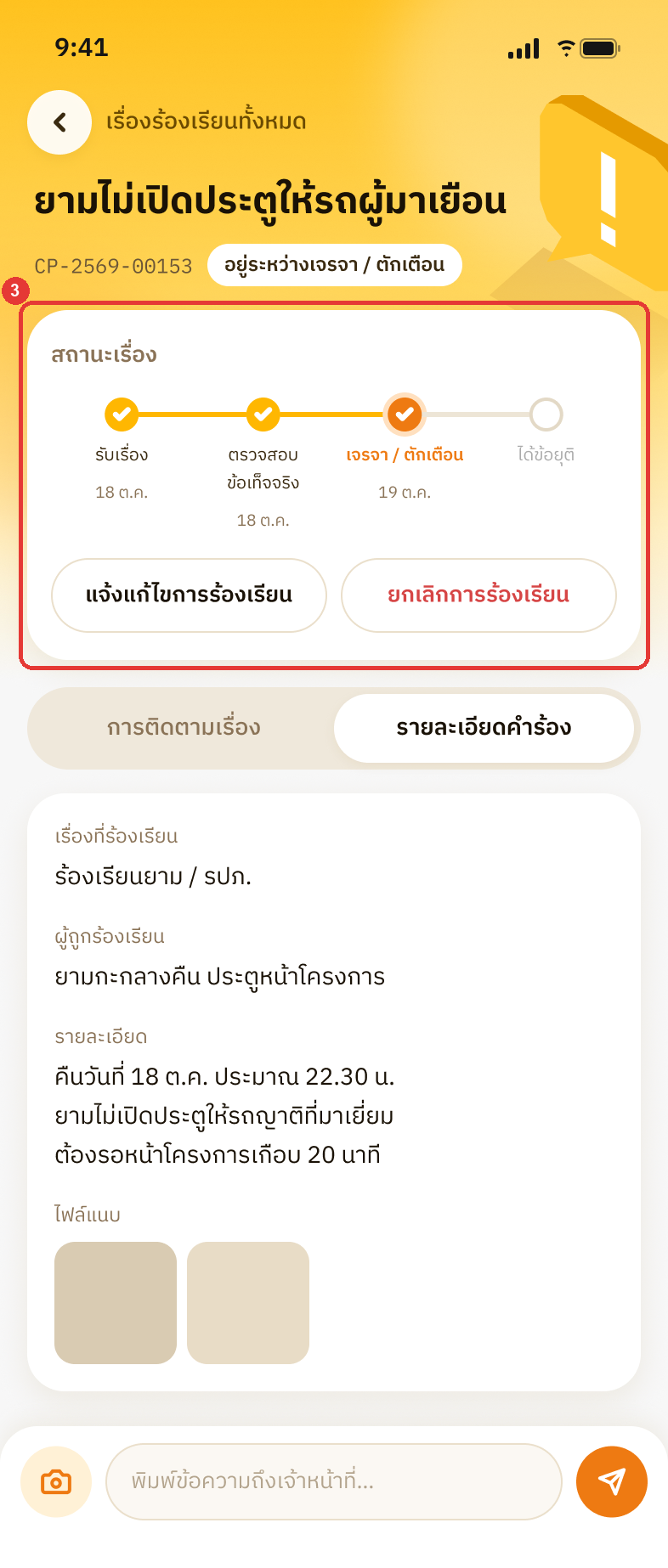
หมายเหตุเมื่อสถานะเรื่องมีการเปลี่ยนแปลง ระบบจะแจ้งเตือนทาง LINE ท่านสามารถกด ดูรายละเอียด ในการ์ดเพื่อเปิดเรื่องนั้นได้ทันที
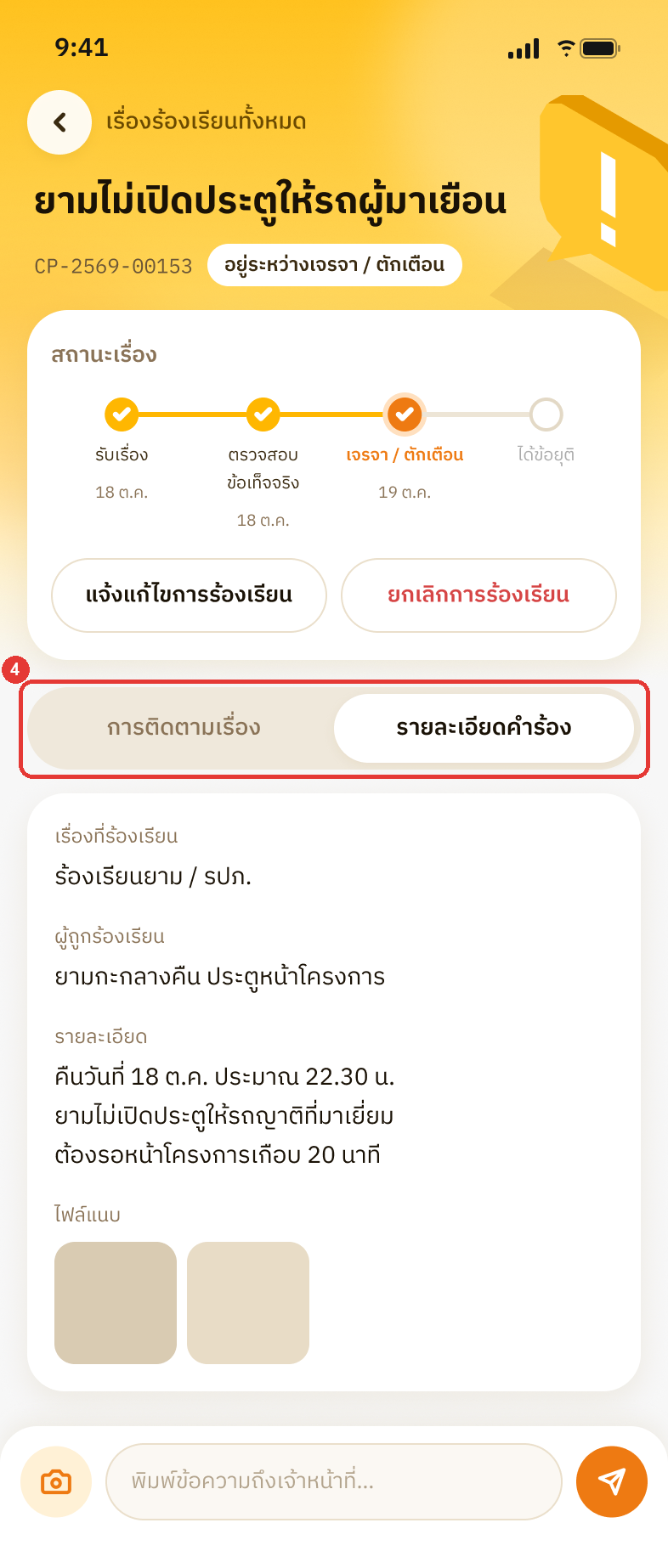
กด การติดตามเรื่อง เพื่ออ่านข้อความจากเจ้าหน้าที่ หรือกด รายละเอียดคำร้อง เพื่อดูข้อมูลที่ท่านกรอกไว้
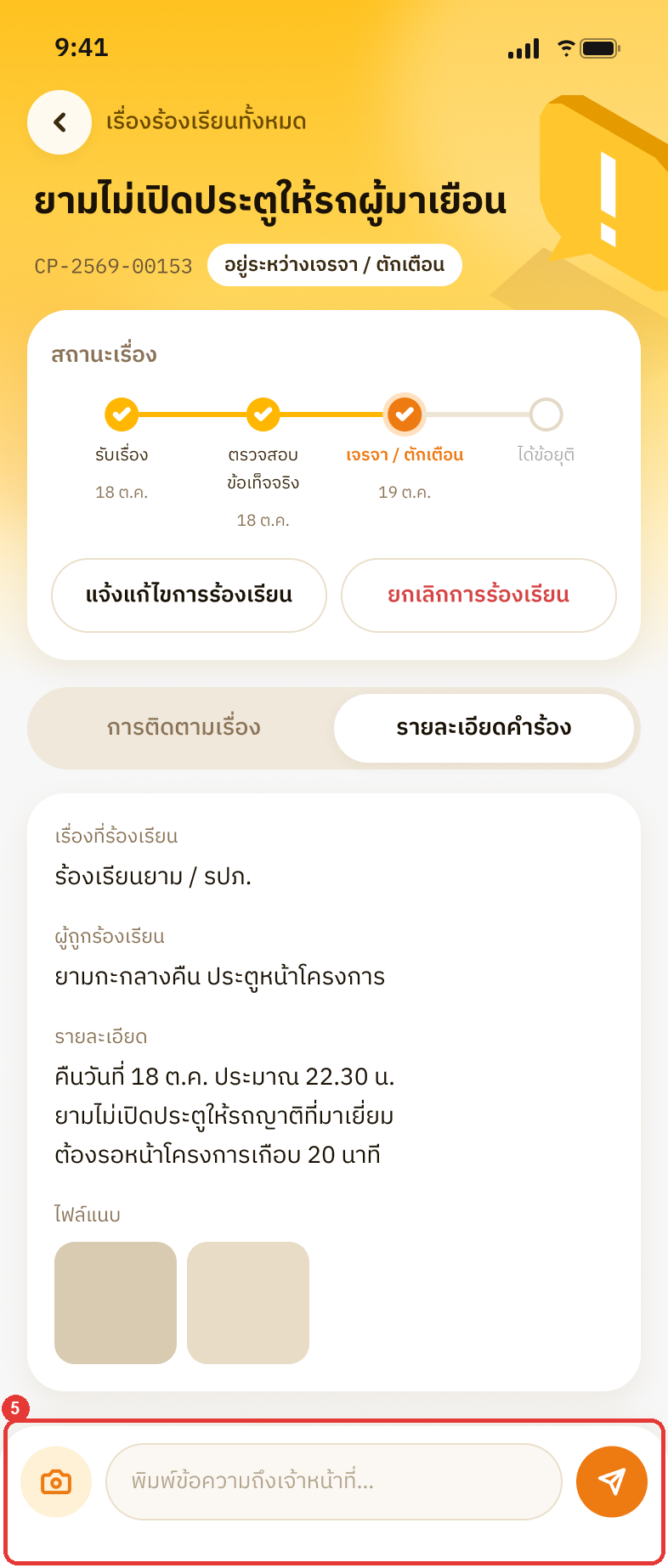
หากต้องการตอบกลับหรือส่งข้อมูลเพิ่มเติม ให้พิมพ์ข้อความในช่องด้านล่างของหน้า แล้วกดปุ่มส่ง
✏️ แก้ไขหรือยกเลิกเรื่องร้องเรียน
ที่หน้าแรก กด ร้องเรียน ในหัวข้อ บริการ
กด ดูรายละเอียด ที่เรื่องที่ต้องการแก้ไขหรือยกเลิก
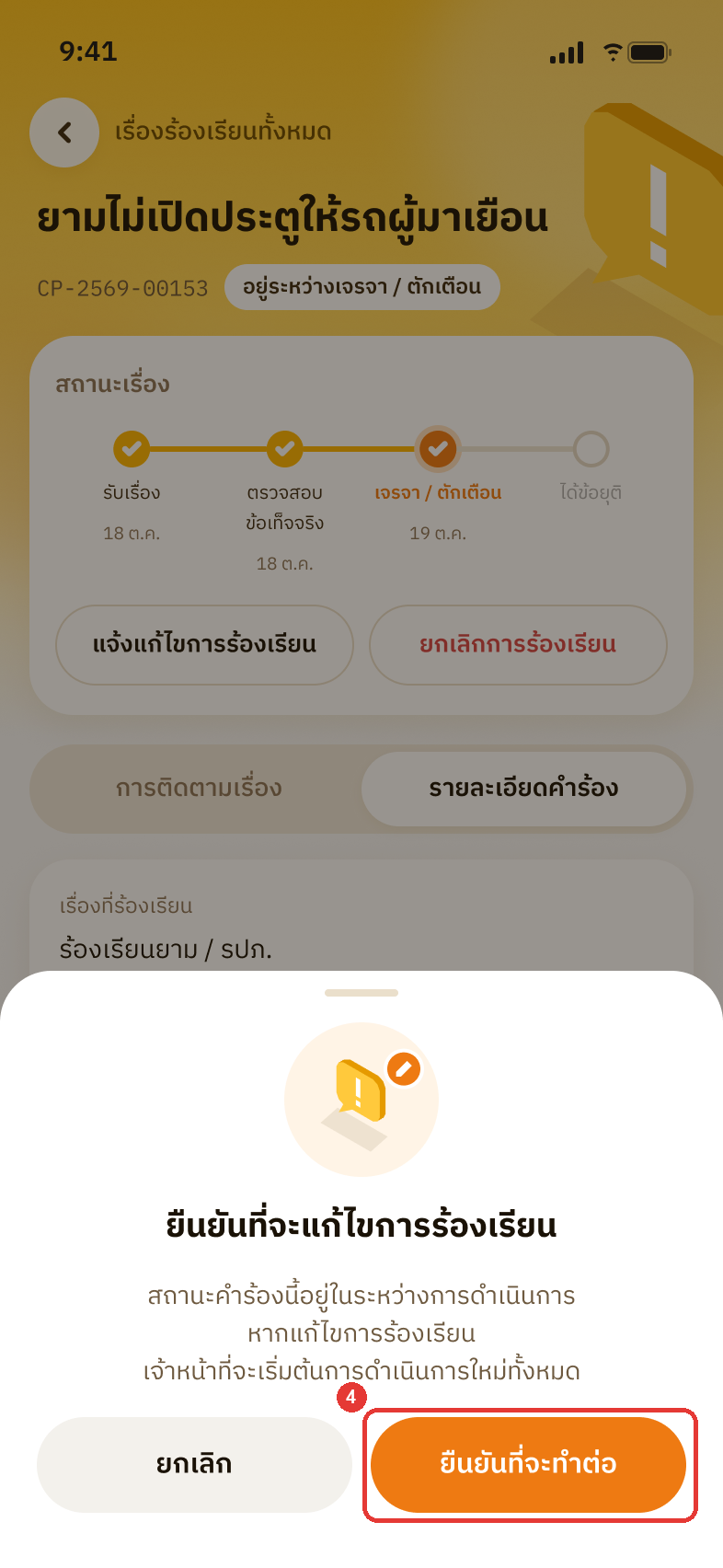
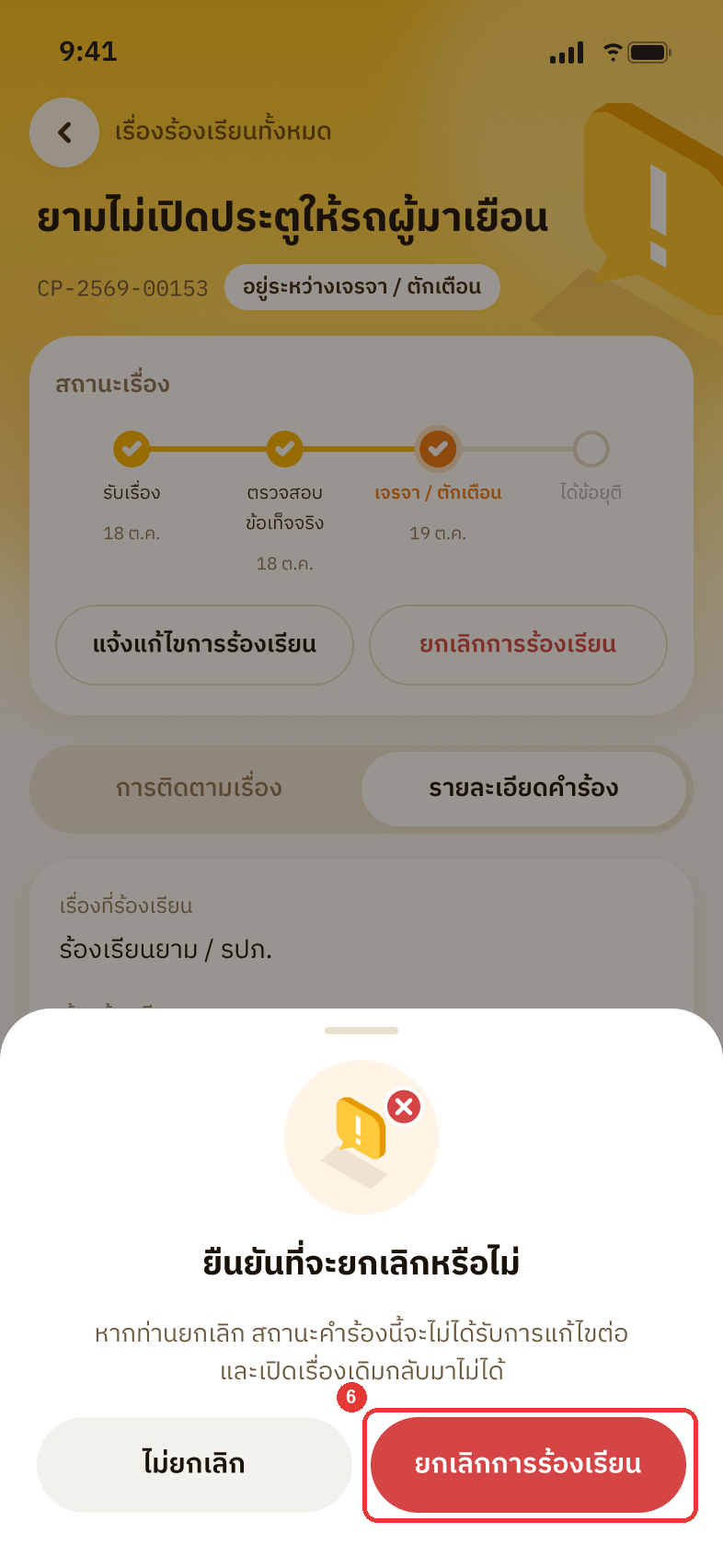
กด แจ้งแก้ไขการร้องเรียน หรือ ยกเลิกการร้องเรียน ตามที่ต้องการ
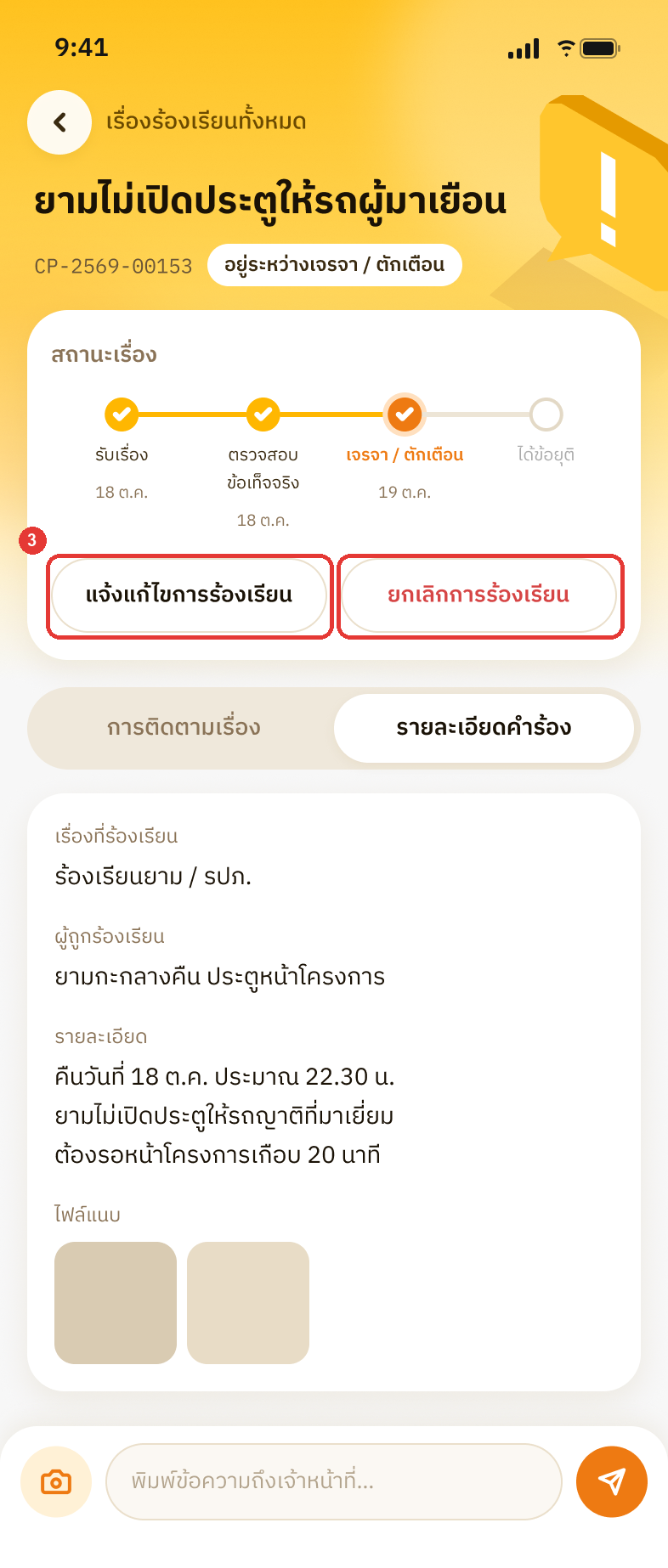
หมายเหตุสามารถแก้ไขหรือยกเลิกได้เฉพาะเรื่องที่ยังไม่ได้ข้อยุติ และเมื่อยกเลิกแล้วจะไม่สามารถเปิดเรื่องเดิมกลับมาได้
กรณีแก้ไข ให้กด ยืนยันที่จะทำต่อ ในหน้าต่างยืนยัน
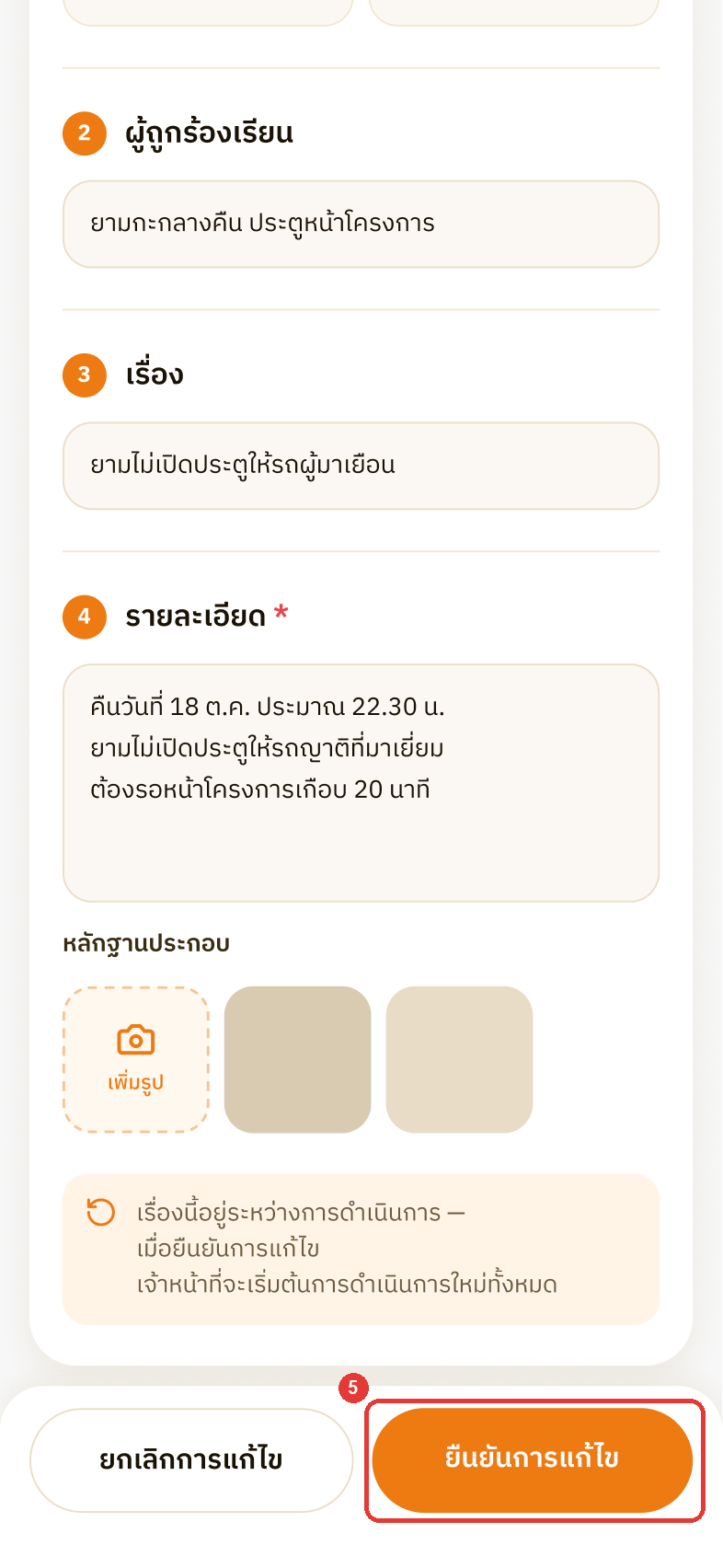
แก้ไขข้อมูลที่ต้องการ แล้วกด ยืนยันการแก้ไข
กรณียกเลิก ให้กด ยกเลิกการร้องเรียน ในหน้าต่างยืนยัน
✅ ตรวจรับผลการร้องเรียน
เมื่อเจ้าหน้าที่ดำเนินการเสร็จ ระบบจะแจ้งเตือนทาง LINE เพื่อให้ท่านตรวจรับผล
ที่หน้าแรก กด ร้องเรียน ในหัวข้อ บริการ
กด ดูรายละเอียด ที่เรื่องที่มีป้าย รอท่านตรวจรับ
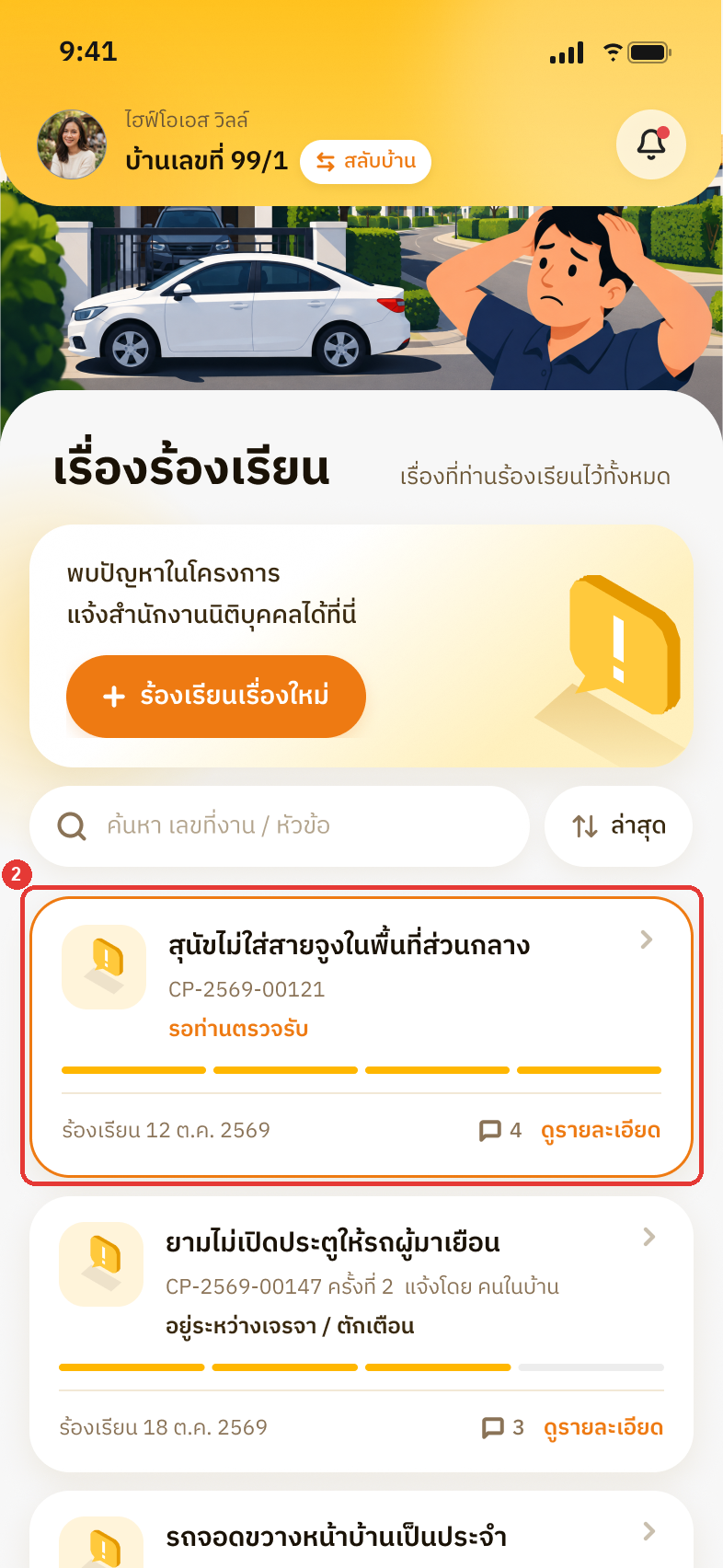
อ่านผลการดำเนินการในการ์ด ผลดำเนินงาน
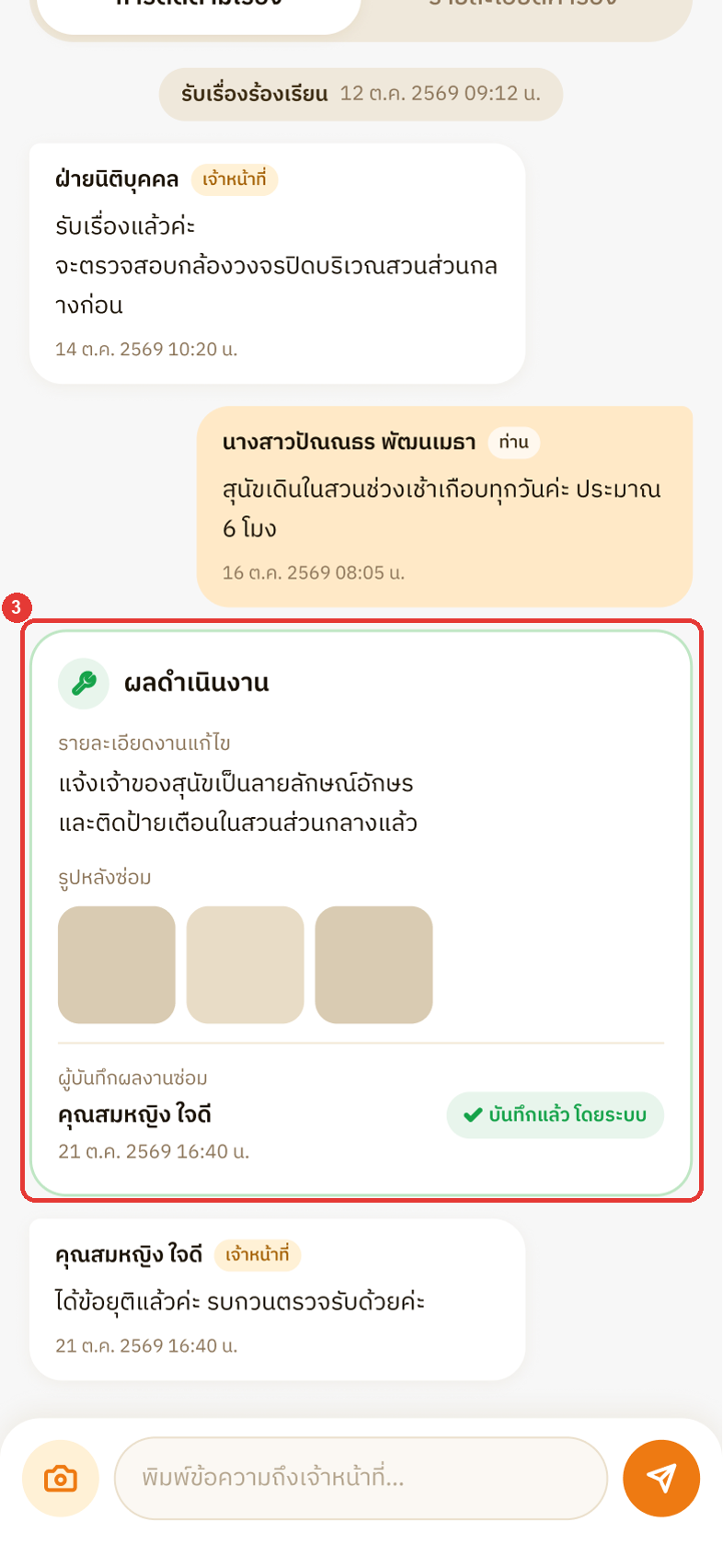
เลือกผลการตรวจรับ
ตรวจรับงาน — เลือกเมื่อพอใจกับผลการดำเนินการ ระบบจะปิดเรื่องทันที
ยังพบปัญหา — เลือกเมื่อเรื่องยังไม่เรียบร้อย ให้ระบุส่วนที่ยังพบปัญหาแล้วกดส่ง เจ้าหน้าที่จะดำเนินการต่อ
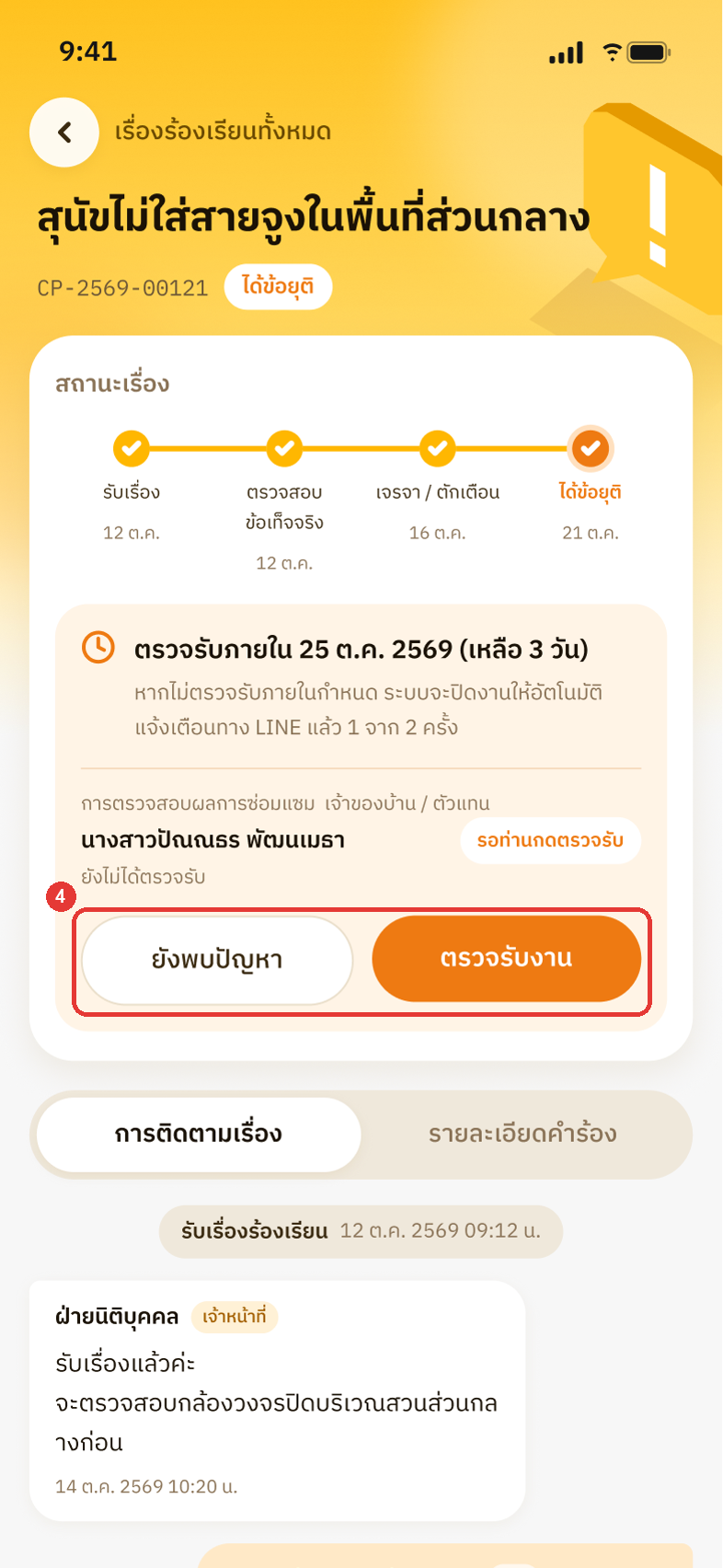
หมายเหตุหากไม่มีการตรวจรับภายในวันที่กำหนด ระบบจะปิดเรื่องให้อัตโนมัติ
05 · CONTACTS
📞 สมุดโทรศัพท์
📞 ดูเบอร์ติดต่อและโทรออก
รวบรวมเบอร์โทรศัพท์ของสำนักงานนิติบุคคลและเบอร์ฉุกเฉินของโครงการไว้ในหน้าเดียว ท่านสามารถกดที่เบอร์เพื่อโทรออกได้ทันที
ที่หน้าแรก เลื่อนหัวข้อ บริการ ไปทางซ้าย แล้วกด เบอร์ติดต่อ
กรณีเร่งด่วน ให้กดเบอร์ในกล่อง เบอร์ฉุกเฉิน ด้านบนสุดเพื่อโทรออก
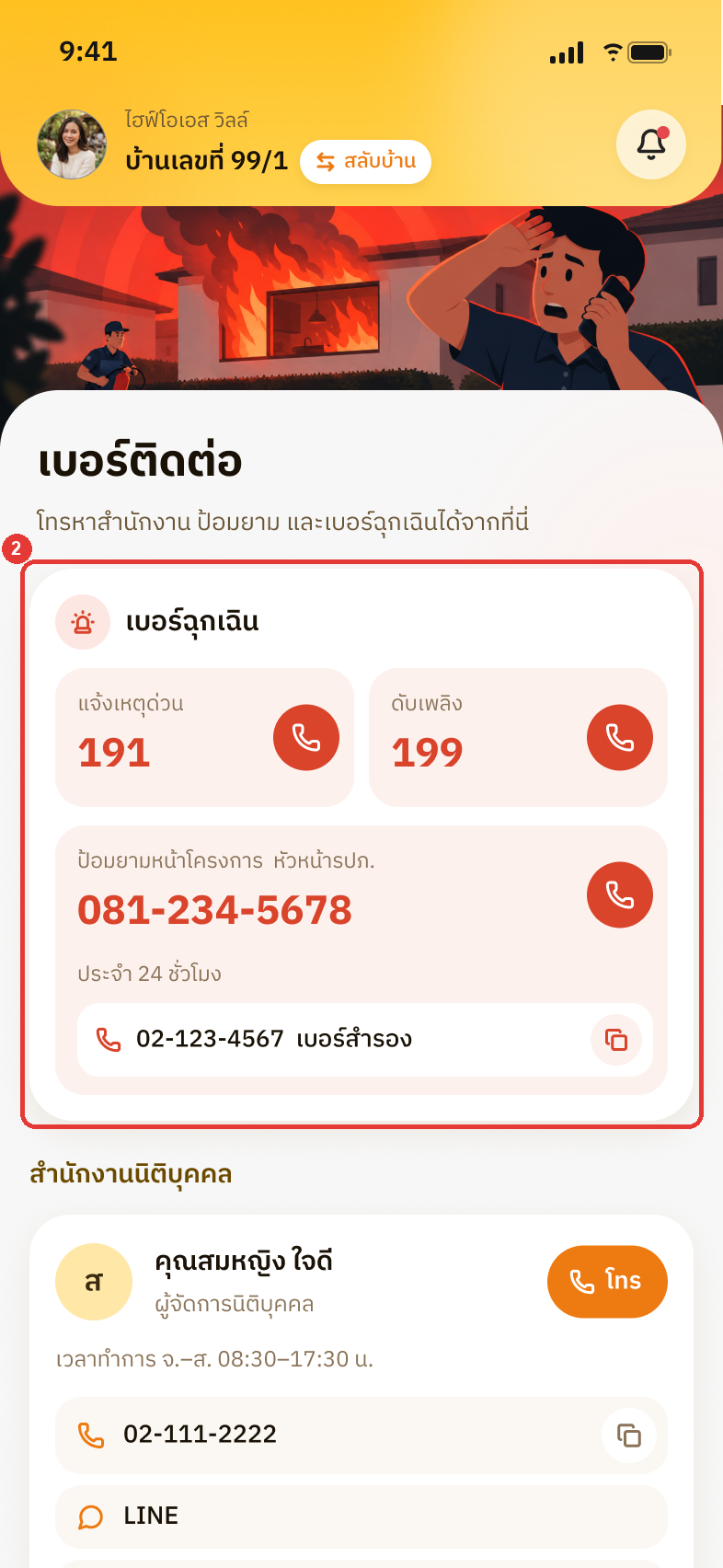
เบอร์อื่น ๆ จะแยกตามหมวดหมู่ เช่น สำนักงานนิติบุคคล และการเงิน / ค่าส่วนกลาง กด โทร เพื่อโทรออก หรือกดปุ่มคัดลอกท้ายเบอร์เพื่อนำเบอร์ไปใช้งานต่อ
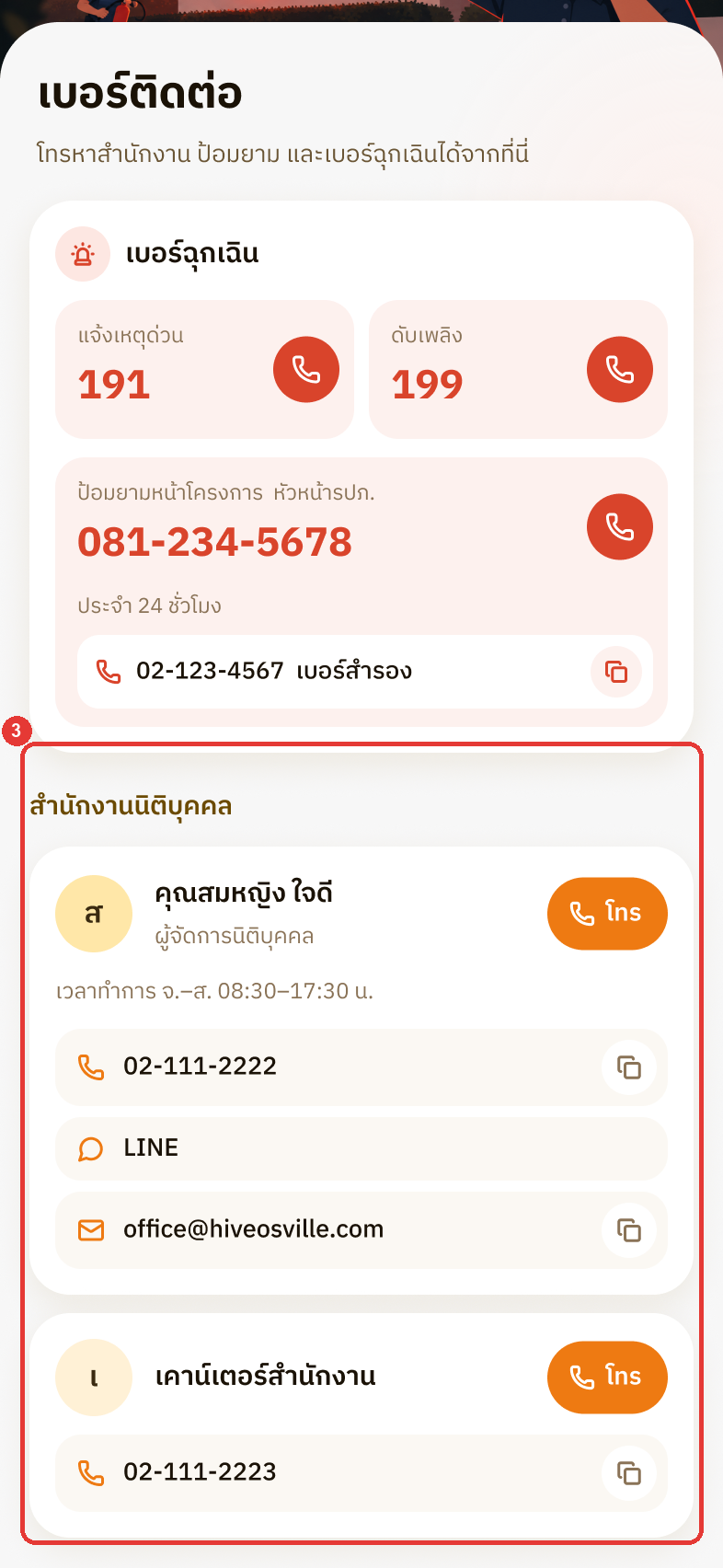
หมายเหตุเบอร์ในหน้านี้เป็นข้อมูลที่สำนักงานนิติบุคคลบันทึกไว้ หากพบเบอร์ที่ไม่ถูกต้อง กรุณาแจ้งสำนักงานนิติบุคคลผ่าน LINE ของโครงการ
06 · HOUSE
🏠 ข้อมูลบ้านและข้อมูลส่วนตัว
🏠 ดูข้อมูลบ้าน
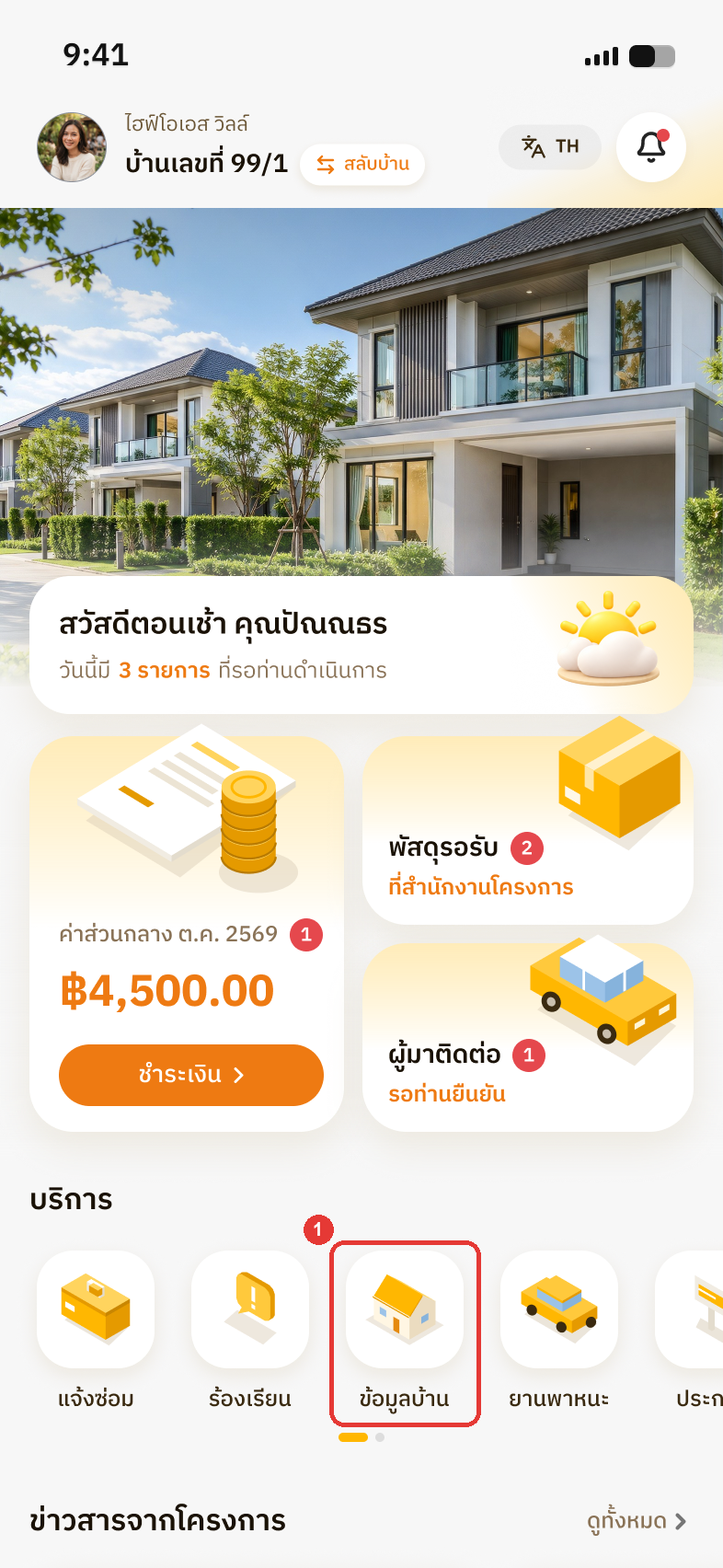
ที่หน้าแรก กด ข้อมูลบ้าน ในหัวข้อ บริการ
การ์ดด้านบนสุดแสดงบ้านเลขที่และรายละเอียดของบ้าน เช่น พื้นที่ แบบบ้าน และลักษณะบ้าน
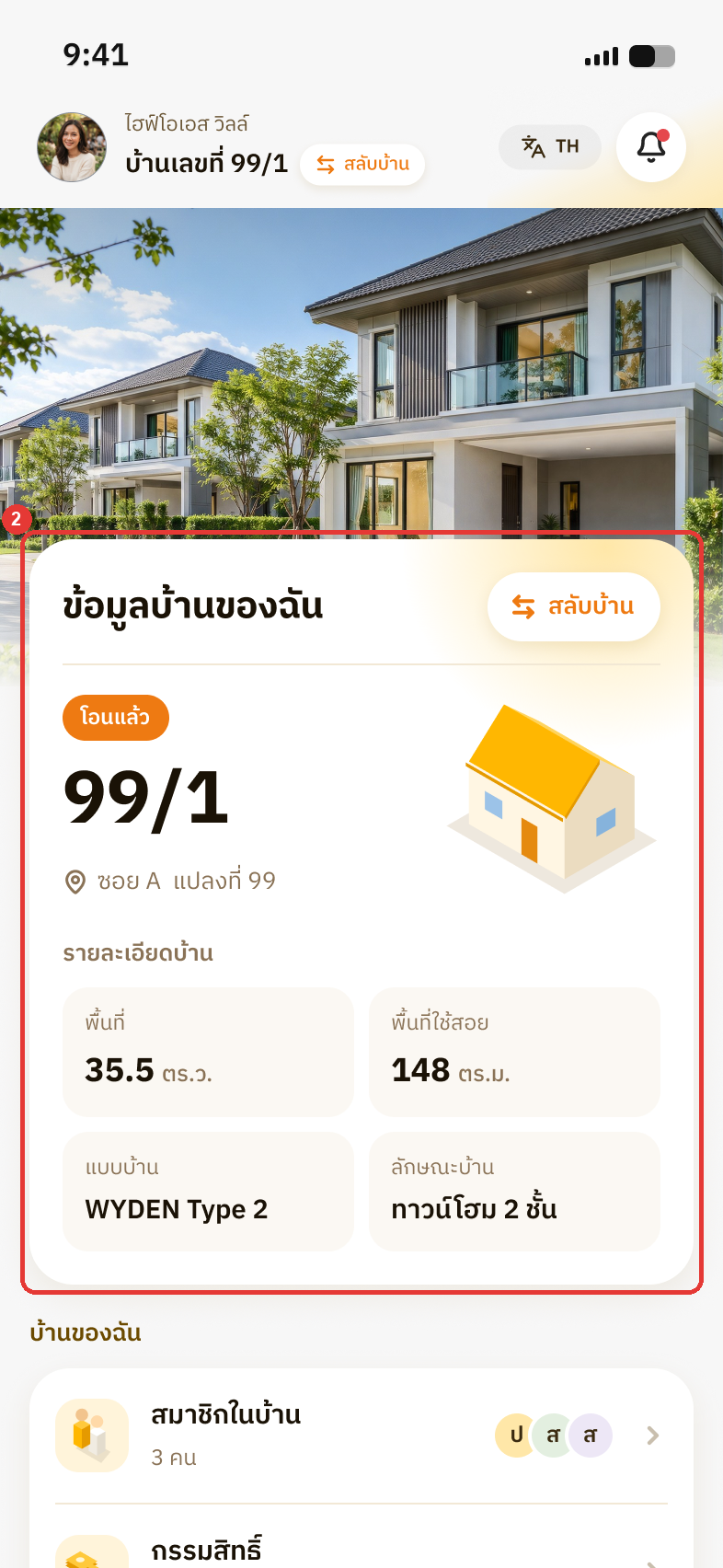
หมายเหตุข้อมูลทะเบียนบ้านเป็นข้อมูลที่สำนักงานนิติบุคคลบันทึกไว้ ลูกบ้านไม่สามารถแก้ไขเองได้ หากพบข้อมูลไม่ถูกต้อง กรุณาแจ้งสำนักงานนิติบุคคล
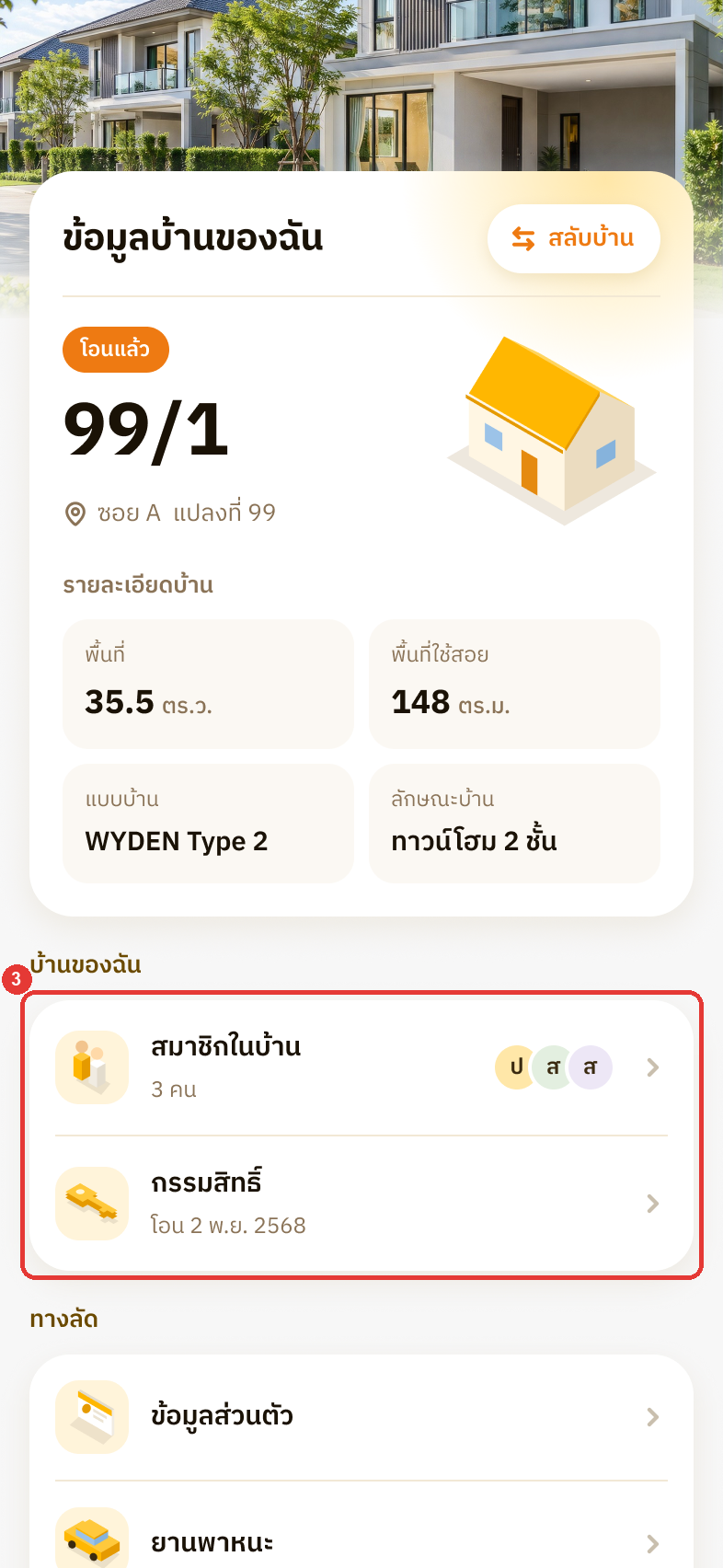
เลือกข้อมูลที่ต้องการดูในหัวข้อ บ้านของฉัน
สมาชิกในบ้าน — แสดงรายชื่อสมาชิกที่อาศัยอยู่ในบ้านหลังนี้ (สมาชิกทุกคนที่เชื่อมบัญชีกับบ้านสามารถดูได้)
กรรมสิทธิ์ — แสดงรายชื่อเจ้าของกรรมสิทธิ์และผู้ถือกรรมสิทธิ์ร่วมของบ้านหลังนี้ (ดูได้เฉพาะเจ้าของกรรมสิทธิ์ เจ้าของอยู่เอง และผู้รับมอบอำนาจ ส่วนผู้เช่าและสมาชิกครอบครัวจะไม่เห็นเมนูนี้)
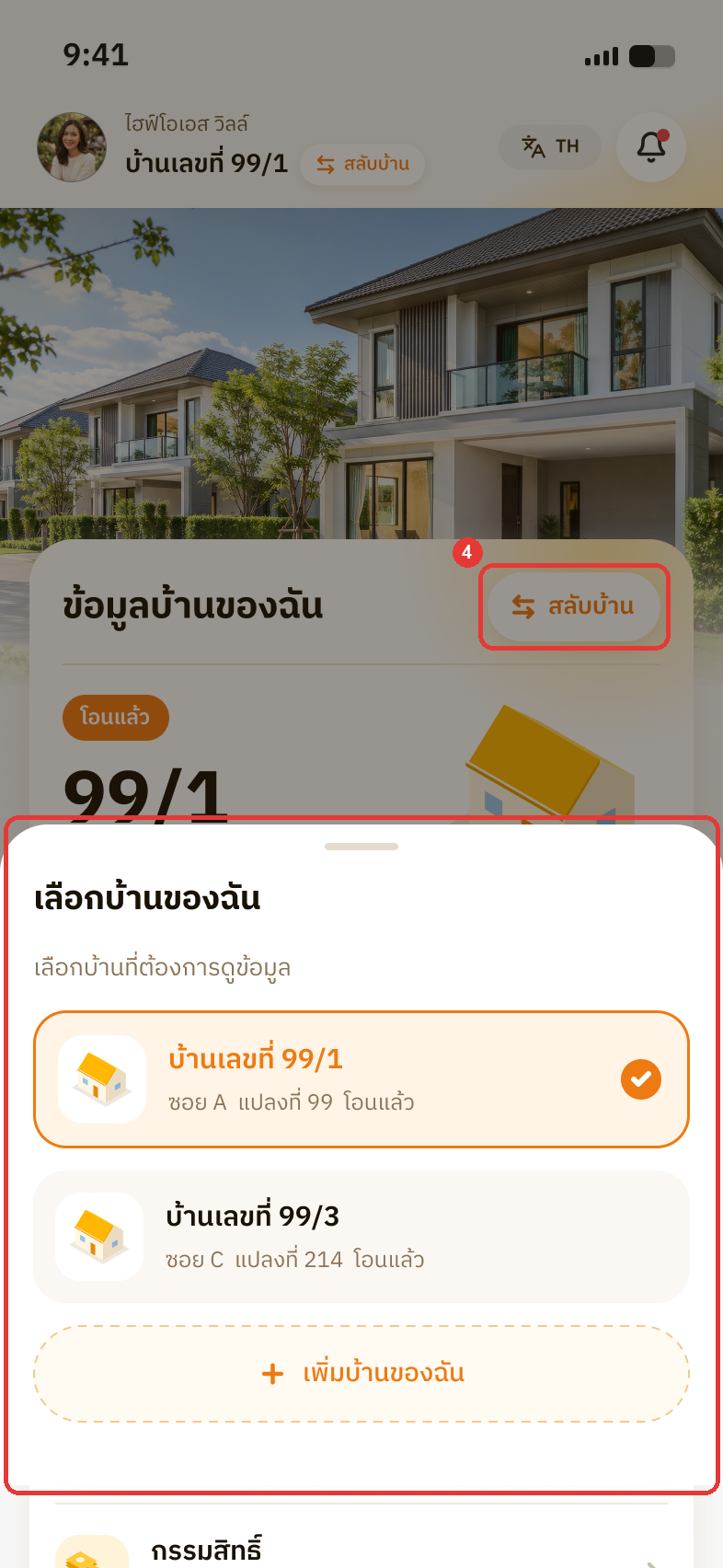
หากท่านมีบ้านหลายหลัง ให้กด สลับบ้าน ที่มุมขวาบนของการ์ดบ้าน แล้วเลือกบ้านที่ต้องการดู
➕ เพิ่มบ้านของฉัน
ใช้เมื่อท่านมีบ้านหลังอื่นในโครงการ และต้องการดูข้อมูลและใบแจ้งหนี้ของบ้านหลังนั้นในบัญชีเดียวกัน
ที่หน้าแรก กด ข้อมูลบ้าน ในหัวข้อ บริการ
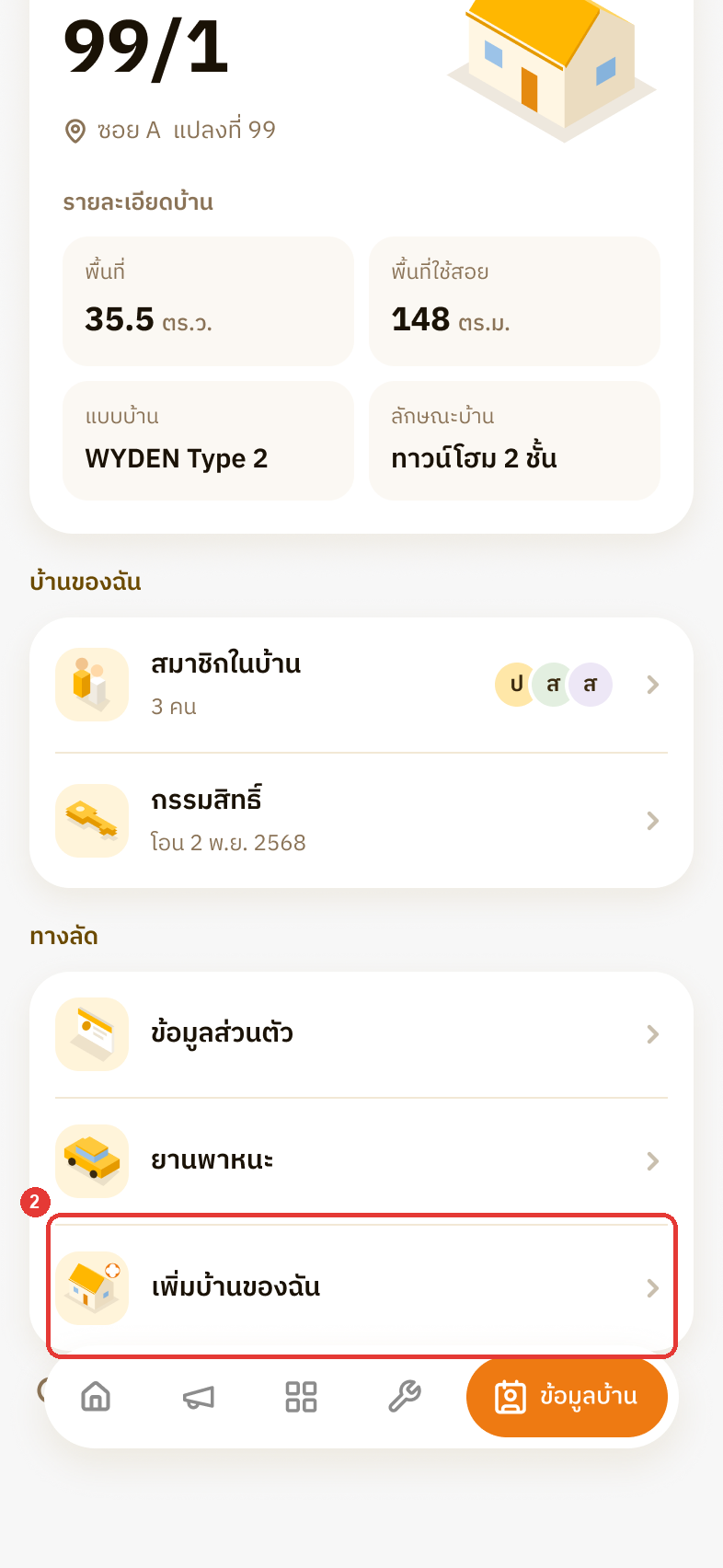
กด เพิ่มบ้านของฉัน
กรอกข้อมูลในแบบฟอร์มดังนี้
บ้านเลขที่ — กรอกบ้านเลขที่ของบ้านหลังที่ต้องการเพิ่ม (จำเป็น)
เบอร์โทรเจ้าของบ้าน — กรอกเบอร์โทรศัพท์มือถือ 10 หลักที่แจ้งไว้กับสำนักงานนิติบุคคลสำหรับบ้านหลังนั้น (จำเป็น)
เมื่อกรอกข้อมูลครบถ้วนแล้ว กด เพิ่มบ้าน
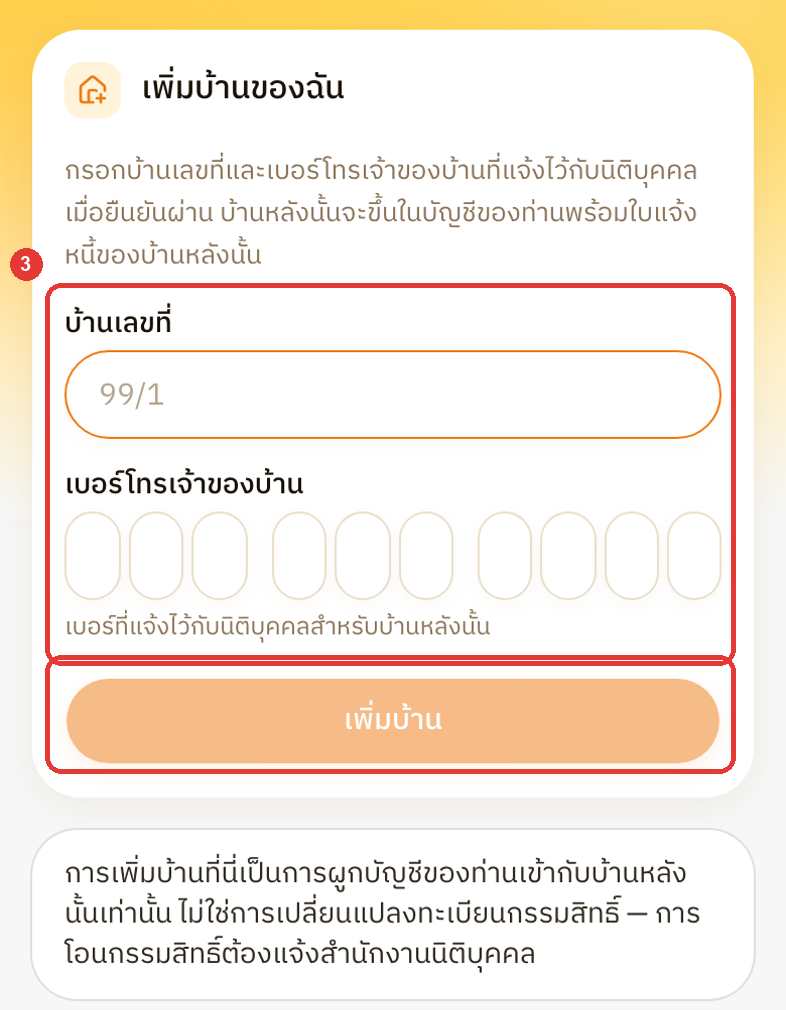
หมายเหตุการเพิ่มบ้านเป็นเพียงการเชื่อมบัญชีของท่านเข้ากับบ้านหลังนั้น ไม่ใช่การโอนกรรมสิทธิ์ (หากต้องการโอนกรรมสิทธิ์ กรุณาติดต่อสำนักงานนิติบุคคล)
👤 แก้ไขข้อมูลส่วนตัว
ที่หน้าแรก กด ข้อมูลบ้าน ในหัวข้อ บริการ
กด ข้อมูลส่วนตัว ในหัวข้อ ทางลัด
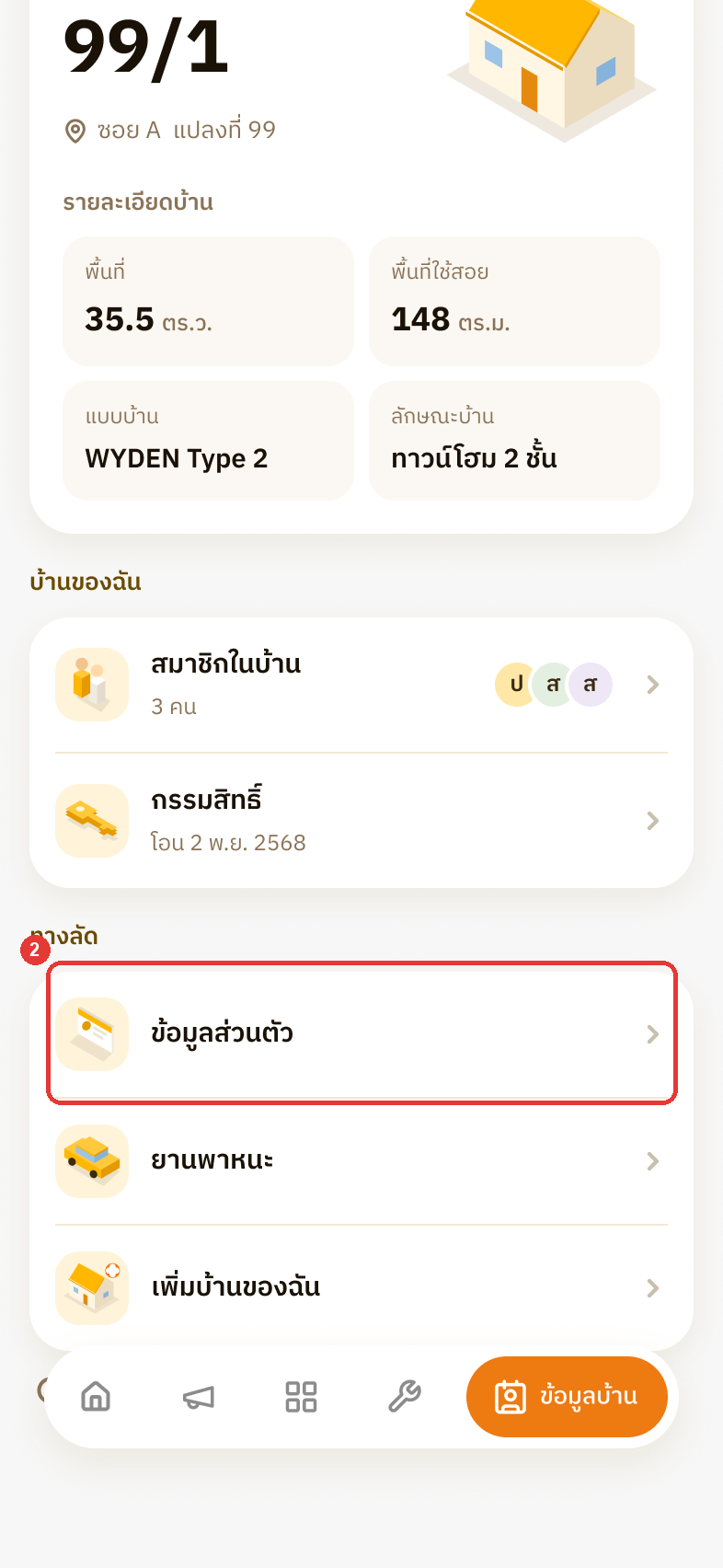
กด ข้อมูลส่วนตัว
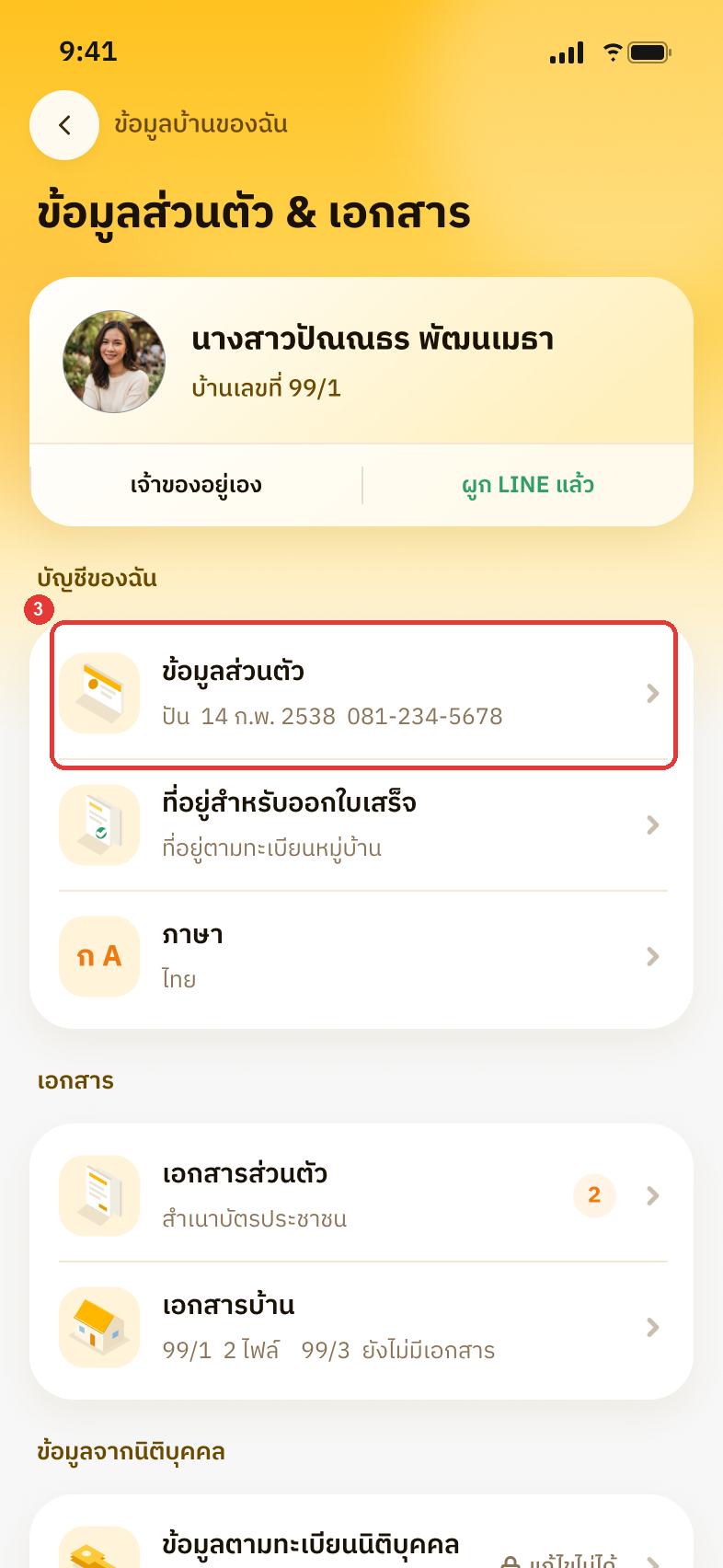
กรอกข้อมูลที่ต้องการแก้ไขดังนี้
ชื่อเล่น — กรอกชื่อเล่นของท่าน
วันเกิด — กดที่ช่องแล้วเลือกวันเกิดของท่าน
เพศ — เลือกเพศของท่าน
เบอร์โทร — กรอกเบอร์โทรศัพท์ที่สำนักงานนิติบุคคลสามารถติดต่อท่านได้
อีเมล — กรอกอีเมลของท่าน
เมื่อกรอกข้อมูลครบถ้วนแล้ว กด บันทึกข้อมูล
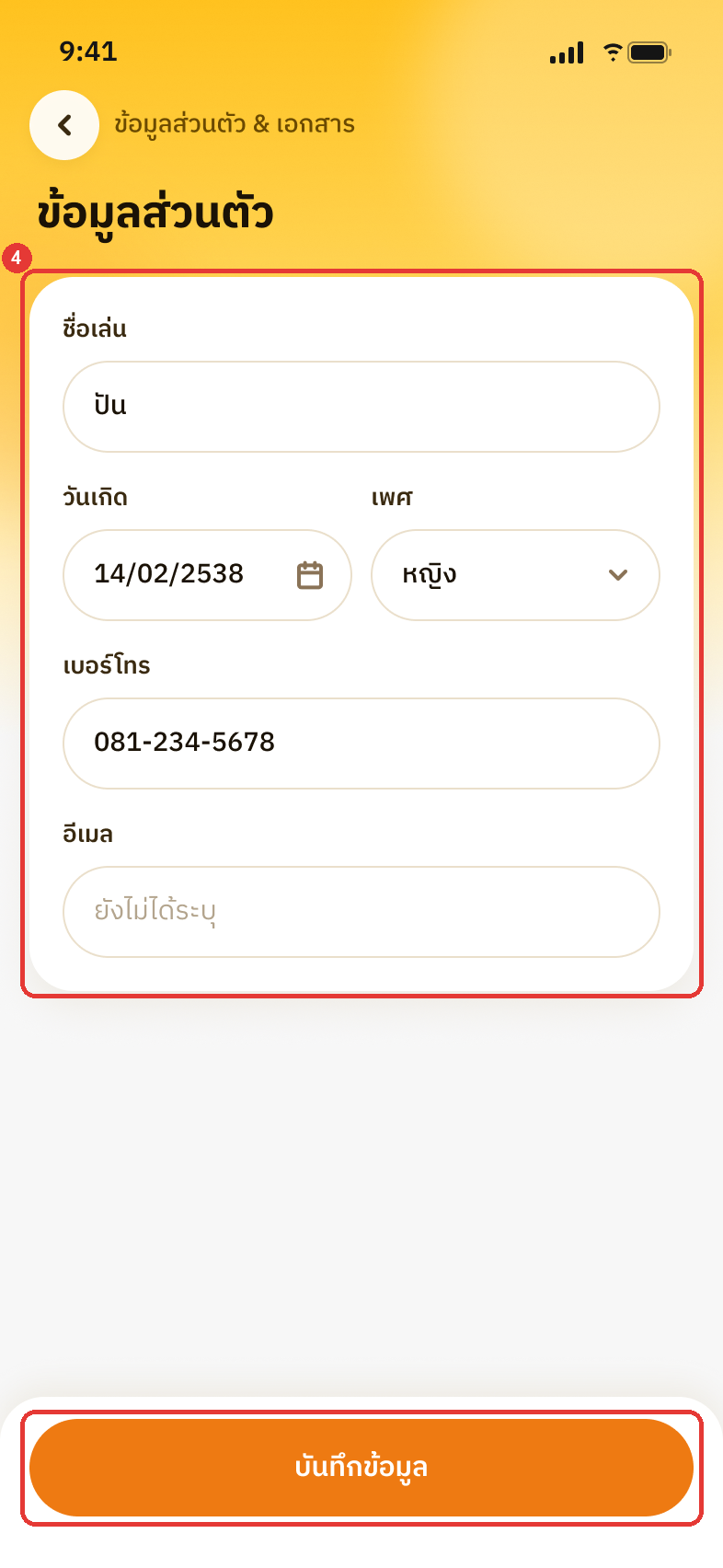
หมายเหตุชื่อ-นามสกุลจะแสดงตามทะเบียนของนิติบุคคล ลูกบ้านไม่สามารถแก้ไขเองได้ หากข้อมูลไม่ถูกต้อง กรุณาแจ้งสำนักงานนิติบุคคล
🧾 เปลี่ยนที่อยู่สำหรับออกใบเสร็จ
ที่อยู่นี้จะแสดงบนใบแจ้งหนี้และใบเสร็จรับเงิน
ที่หน้าแรก กด ข้อมูลบ้าน ในหัวข้อ บริการ
กด ข้อมูลส่วนตัว ในหัวข้อ ทางลัด
กด ที่อยู่สำหรับออกใบเสร็จ
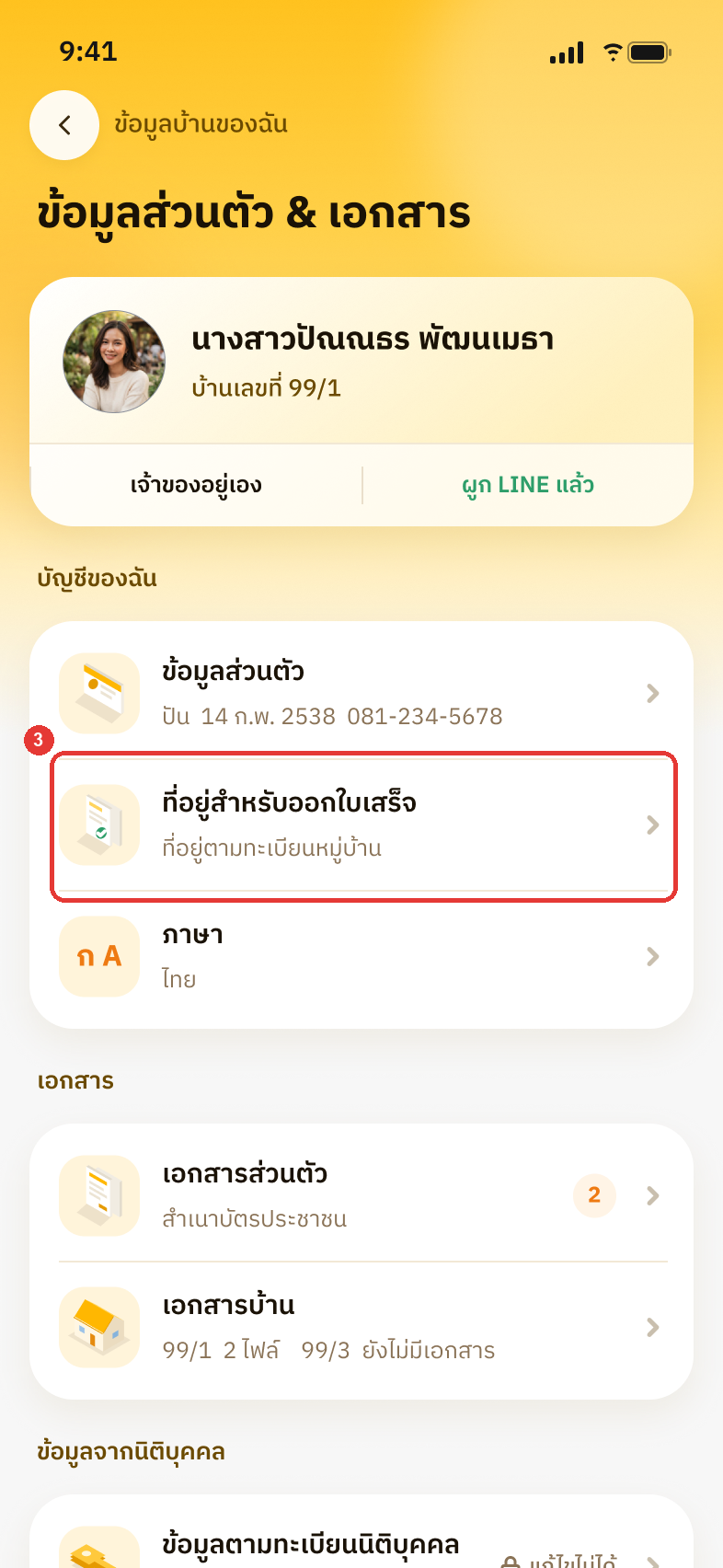
เลือกที่อยู่ที่ต้องการใช้
ที่อยู่ตามทะเบียนหมู่บ้าน — ใช้ที่อยู่ของบ้านในโครงการ ระบบจะแสดงที่อยู่ให้ดูแต่แก้ไขไม่ได้
ที่อยู่ในการติดต่อ — กรอกที่อยู่ที่ต้องการเอง เช่น ที่อยู่ที่ทำงาน หรือบ้านอีกหลังที่ต้องการให้ส่งเอกสารไป
เมื่อเลือกที่อยู่เรียบร้อยแล้ว กด บันทึกที่อยู่
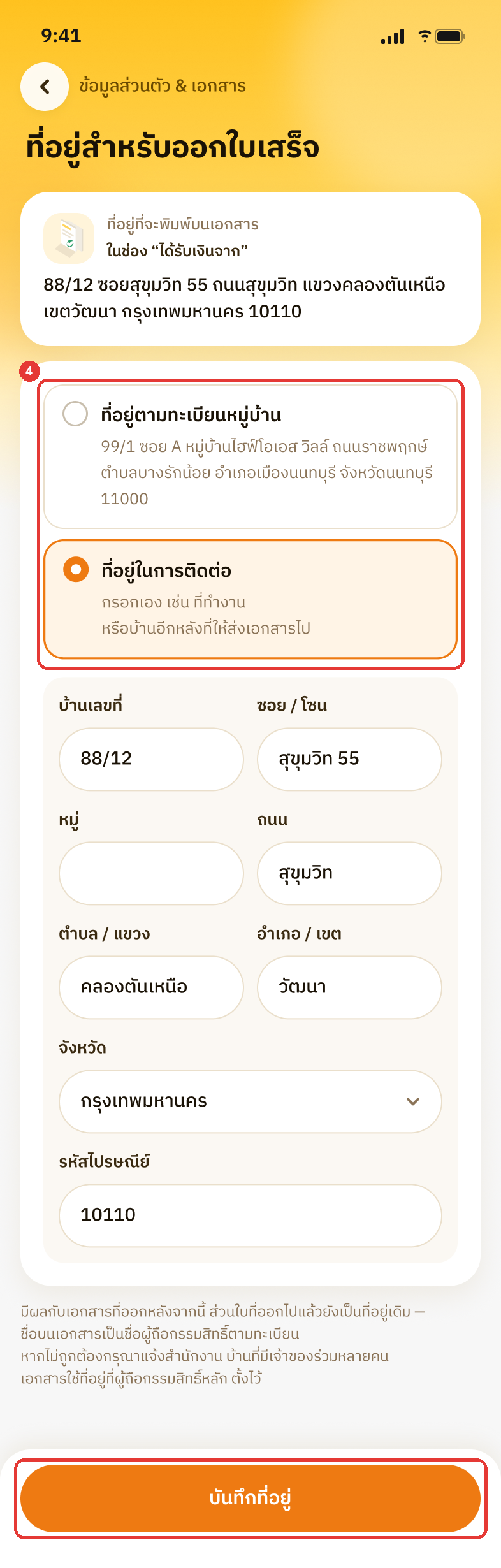
หมายเหตุที่อยู่ใหม่จะมีผลกับเอกสารที่ออกหลังจากนี้ ส่วนเอกสารที่ออกไปแล้วจะยังคงเป็นที่อยู่เดิม
📎 แนบเอกสาร
ใช้สำหรับแนบสำเนาบัตรประชาชน สำเนาทะเบียนบ้าน หรือเอกสารอื่น ๆ ให้สำนักงานนิติบุคคล
ที่หน้าแรก กด ข้อมูลบ้าน ในหัวข้อ บริการ
กด ข้อมูลส่วนตัว ในหัวข้อ ทางลัด
กด เอกสารส่วนตัว หรือ เอกสารบ้าน
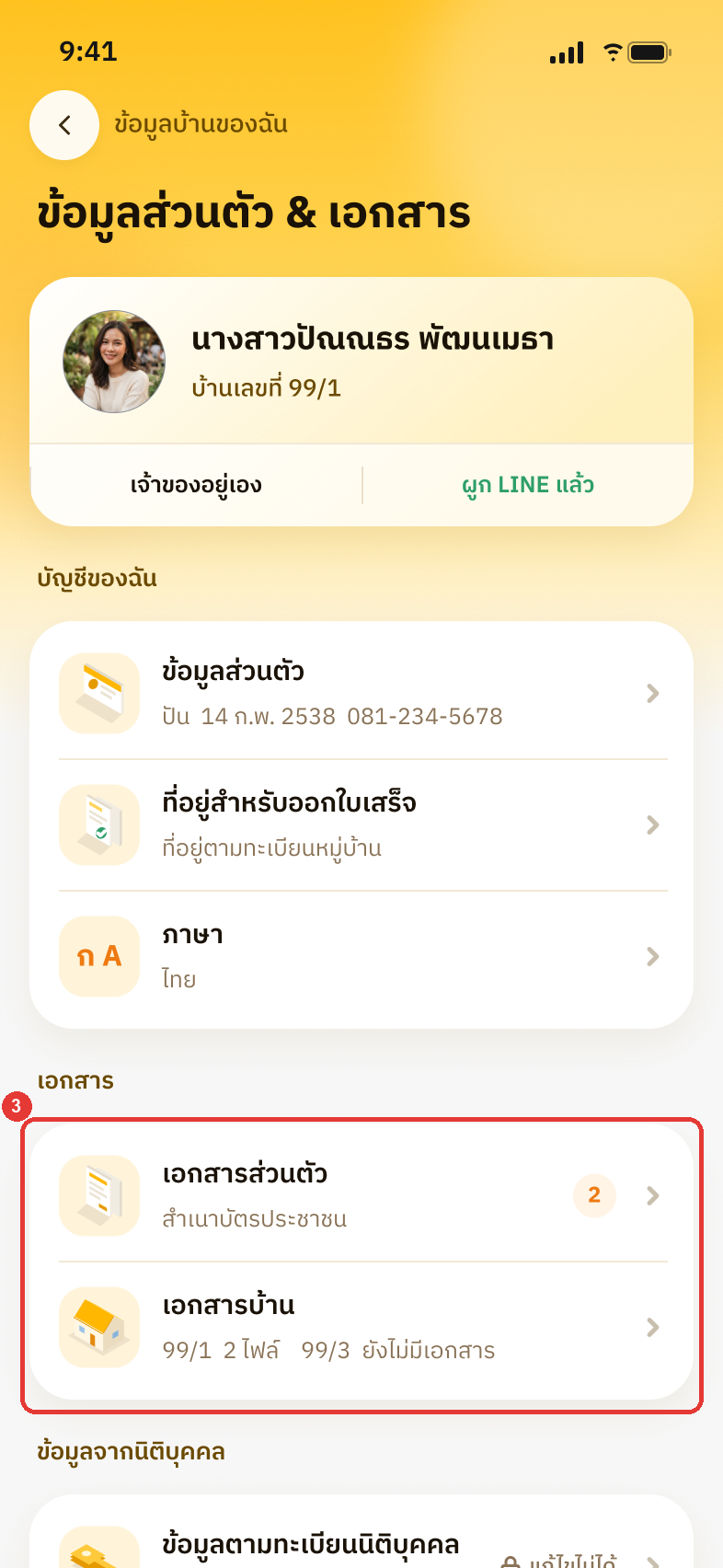
หมายเหตุเอกสารส่วนตัวจะเห็นได้เฉพาะท่านและเจ้าหน้าที่นิติบุคคล ส่วนเอกสารบ้านจะเห็นได้เฉพาะเจ้าของบ้านและเจ้าหน้าที่นิติบุคคล
กดปุ่ม + เพิ่มเอกสาร
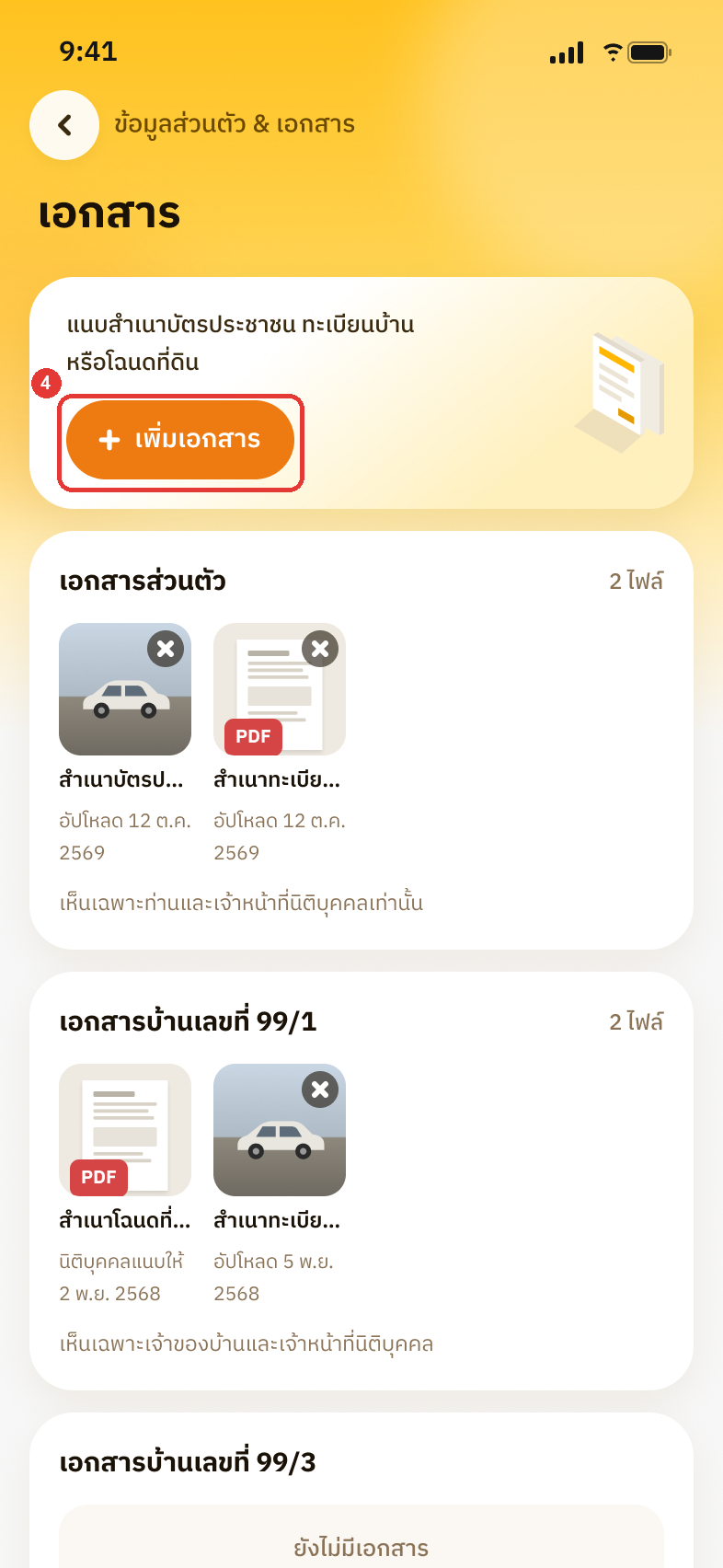
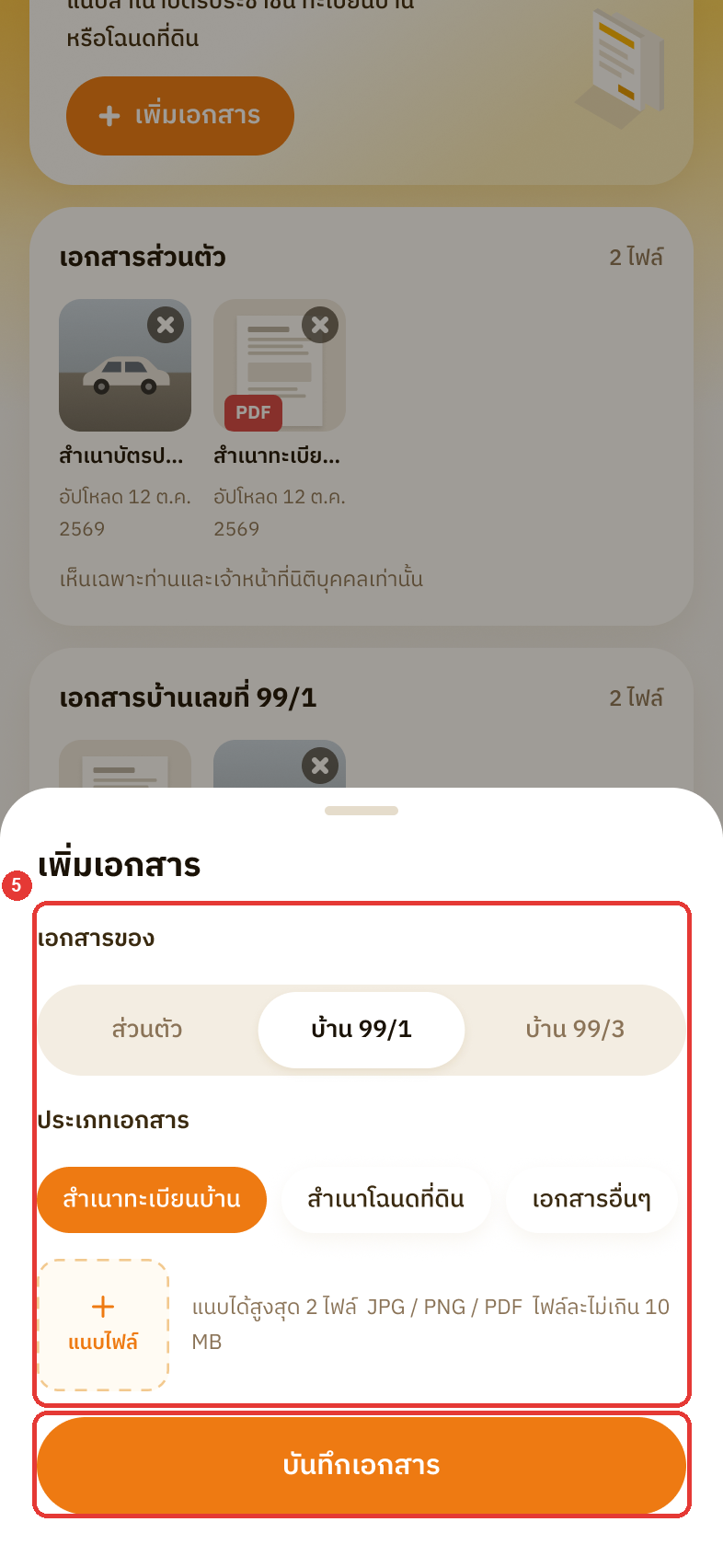
กรอกข้อมูลในหน้าต่าง เพิ่มเอกสาร ดังนี้
เอกสารของ — เลือก ส่วนตัว หรือเลือกบ้านเลขที่ของท่าน
ประเภทเอกสาร — เลือกประเภทเอกสาร หากเลือกเอกสารส่วนตัว ได้แก่ สำเนาบัตรประชาชน สำเนาทะเบียนบ้าน หรือเอกสารอื่นๆ หากเลือกบ้าน ได้แก่ สำเนาทะเบียนบ้าน สำเนาโฉนดที่ดิน หรือเอกสารอื่นๆ
แนบไฟล์ — แนบไฟล์ได้สูงสุด 2 ไฟล์ ในรูปแบบ JPG, PNG หรือ PDF (ไฟล์ละไม่เกิน 10 MB) (จำเป็น)
เมื่อกรอกข้อมูลครบถ้วนแล้ว กด บันทึกเอกสาร
07 · NEWS
📢 ดูข่าวสารและประกาศ
📰 ดูข่าวสารและประกาศย้อนหลัง
ใช้สำหรับอ่านประกาศจากสำนักงานนิติบุคคลที่ส่งถึงบ้านของท่าน ทั้งประกาศล่าสุดและประกาศย้อนหลัง
ที่หน้าแรก กด ดูทั้งหมด ในหัวข้อ ข่าวสารจากโครงการ (หรือกด ข่าวสาร ที่แถบเมนูด้านล่าง)
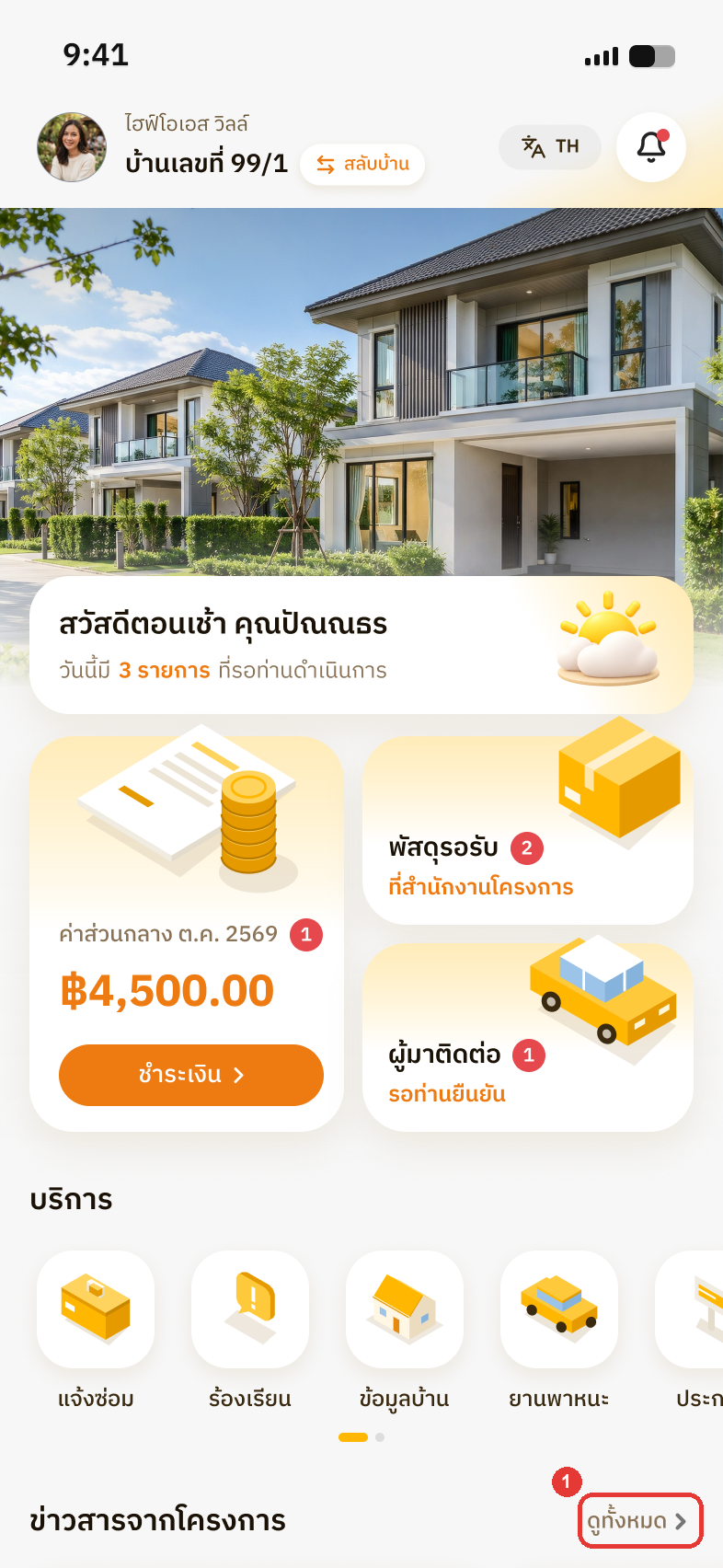
หากต้องการหาประกาศเก่า ให้พิมพ์คำค้นหาในช่องค้นหา เลือกหมวดประกาศ หรือกด ใหม่สุด เพื่อเปลี่ยนเป็น เก่าสุด
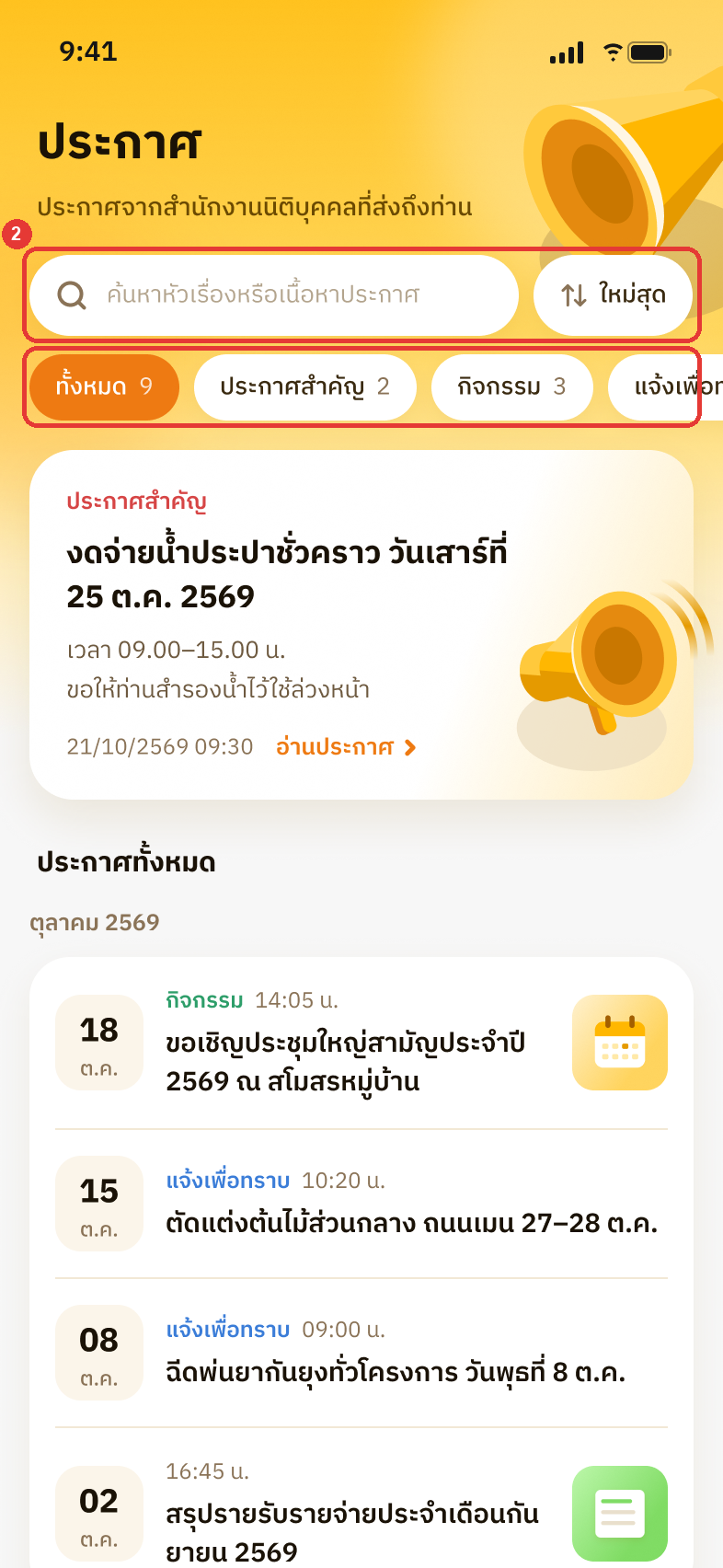
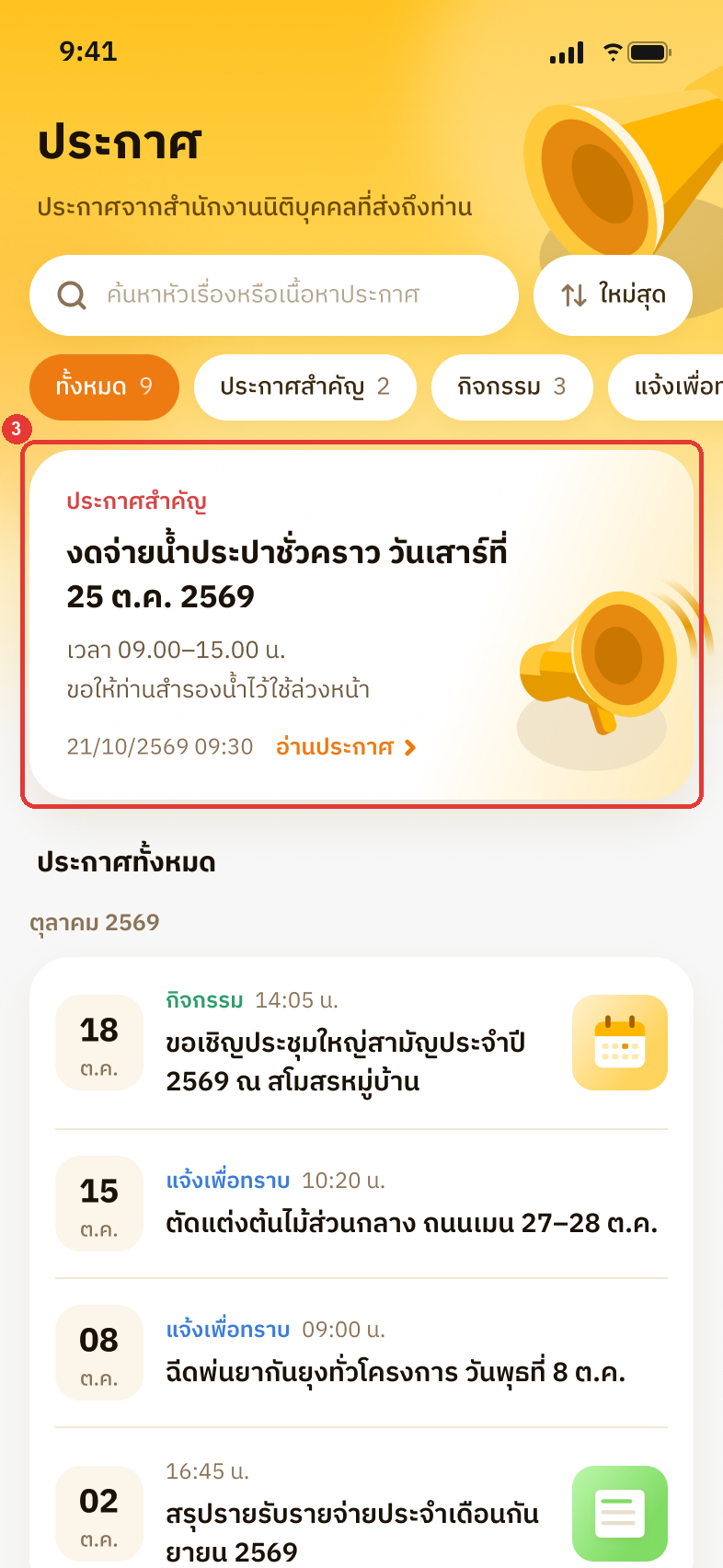
กดประกาศที่ต้องการอ่าน (ประกาศสำคัญล่าสุดจะแสดงอยู่ด้านบนสุด)
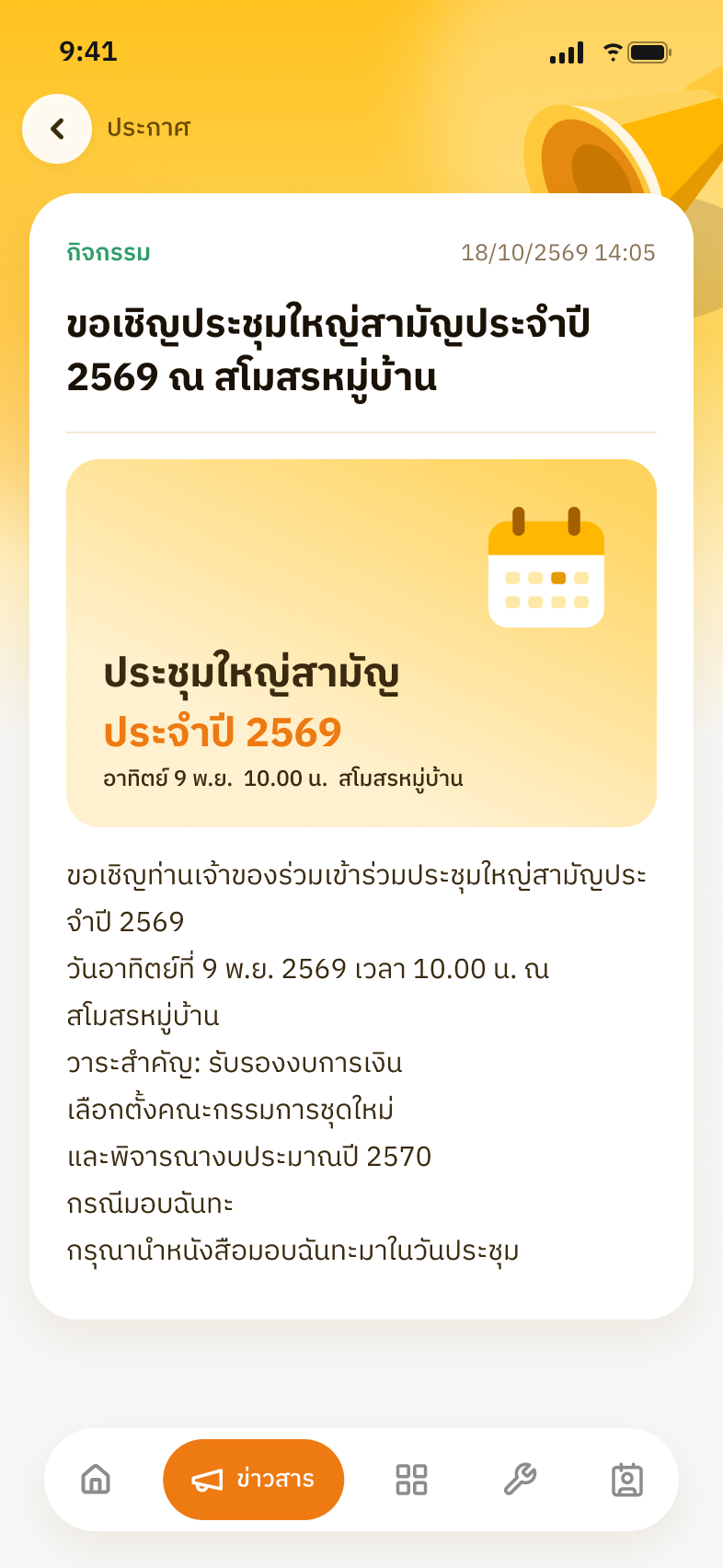
อ่านรายละเอียดประกาศ (หากมีรูปประกอบ สามารถกดที่รูปเพื่อขยายได้) แล้วกด ประกาศ ที่มุมซ้ายบนเพื่อกลับไปหน้ารายการ
หมายเหตุระบบจะแสดงเฉพาะประกาศที่ส่งถึงบ้านของท่าน สูงสุด 30 ประกาศล่าสุด (ประกาศเรื่องยอดค้างชำระจะแสดงเฉพาะเจ้าของบ้านและผู้รับมอบอำนาจ)
💬 รับประกาศทาง LINE
เมื่อสำนักงานนิติบุคคลส่งประกาศ ระบบจะส่งข้อความและรูปประกอบเข้าแชท LINE ของโครงการ
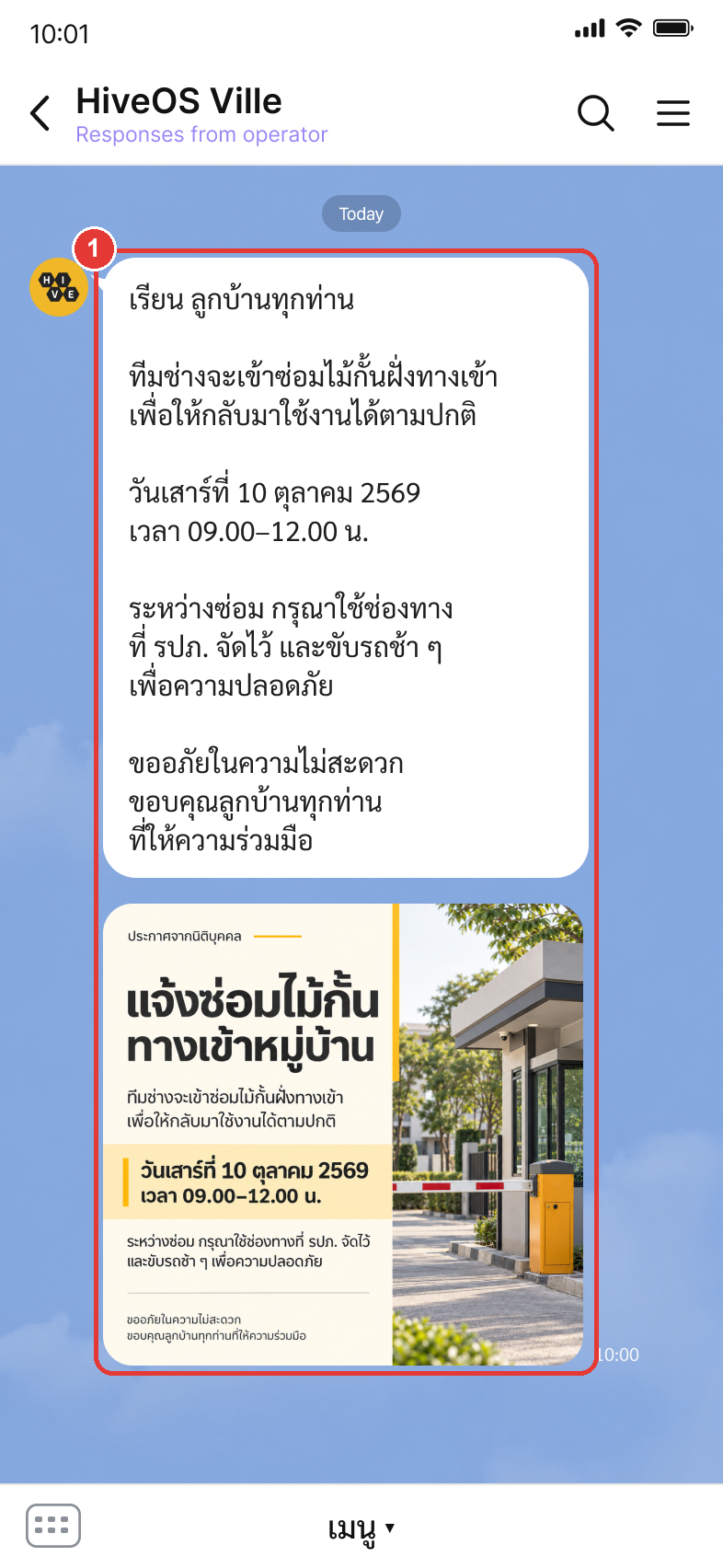
หมายเหตุประกาศที่ได้รับทาง LINE สามารถเปิดอ่านย้อนหลังได้ที่หน้า ประกาศ ในระบบลูกบ้าน